
Claude Artifacts(アーティファクツ)は、Claudeが作った文書やMarkdown、表、HTML、コード、図解といった成果物を、チャットとは別の画面に開いて扱う機能です。文章だけが返ってくる通常のチャットと何が違うのか。作ったものを会話の横に置いたまま、「ここを直して」と続けて頼める。プレビューを見ながら手を入れられる、これがいちばんの持ち味です。
たとえば社内FAQや比較表、説明ページ、簡単なHTML、Markdown文書の初期案づくりと相性がいい。
最初に押さえるArtifacts
Artifactsは「完成品を一発で仕上げる道具」というより、初期案をまず出して、2回目、3回目の指示でだんだん形を整えていく機能です。本文や表、HTML、コードのように、会話に混ざると読みにくいものを、別枠に分けて扱える。まずはこの性格を押さえておくと迷いません。
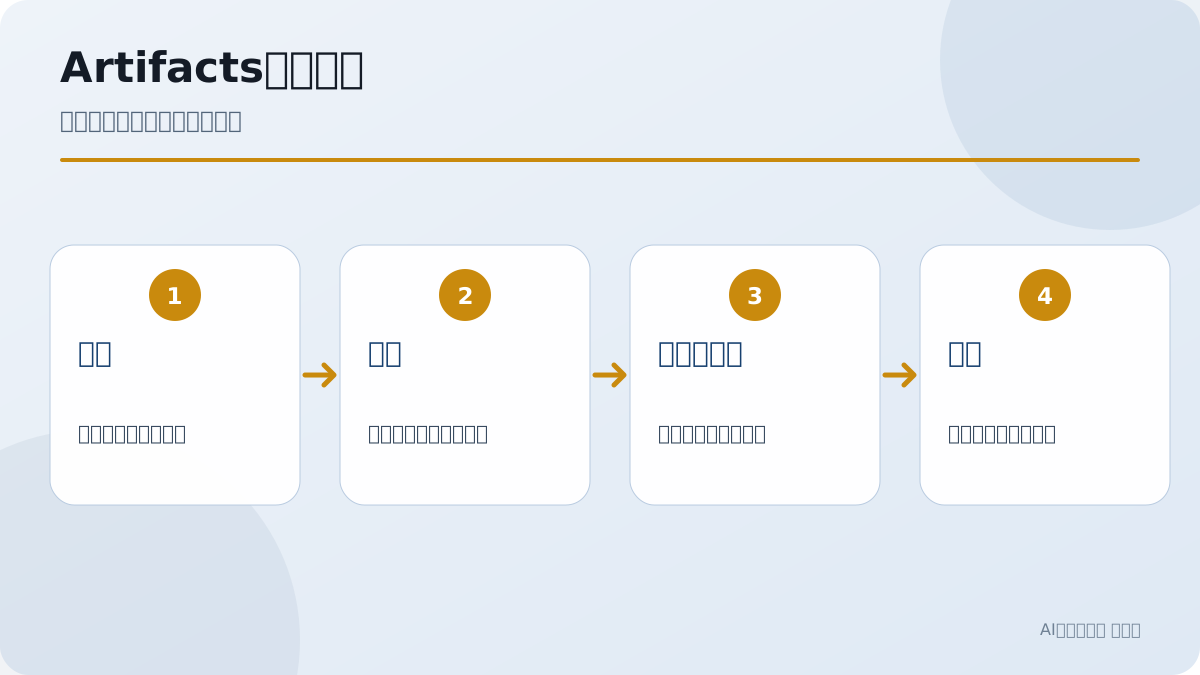
会話から成果物を分けて扱うを、実務で確認する順番に整理しています。
| 知りたいこと | 要点 |
|---|---|
| 何を作れるか | 文書、Markdown、表、HTML、コード、図解の初期案 |
| 便利なところ | 成果物を横に置いて、変更点を続けて頼める |
| 向く作業 | 社内FAQ、比較表、説明ページ、簡単な画面案 |
| 直し方 | 目的、読者、削る点、追加する点を短く伝える |
Artifactsでできること
文章づくりだけでなく、表やHTML、コード、図解の初期案まで、Artifactsならひと通り扱えます。「比較表にして」「HTMLで説明ページを作って」「FAQとして整理して」とClaudeに頼めば、その成果物が会話とは別の枠に立ち上がる。あとから手を入れやすい状態で残ります。
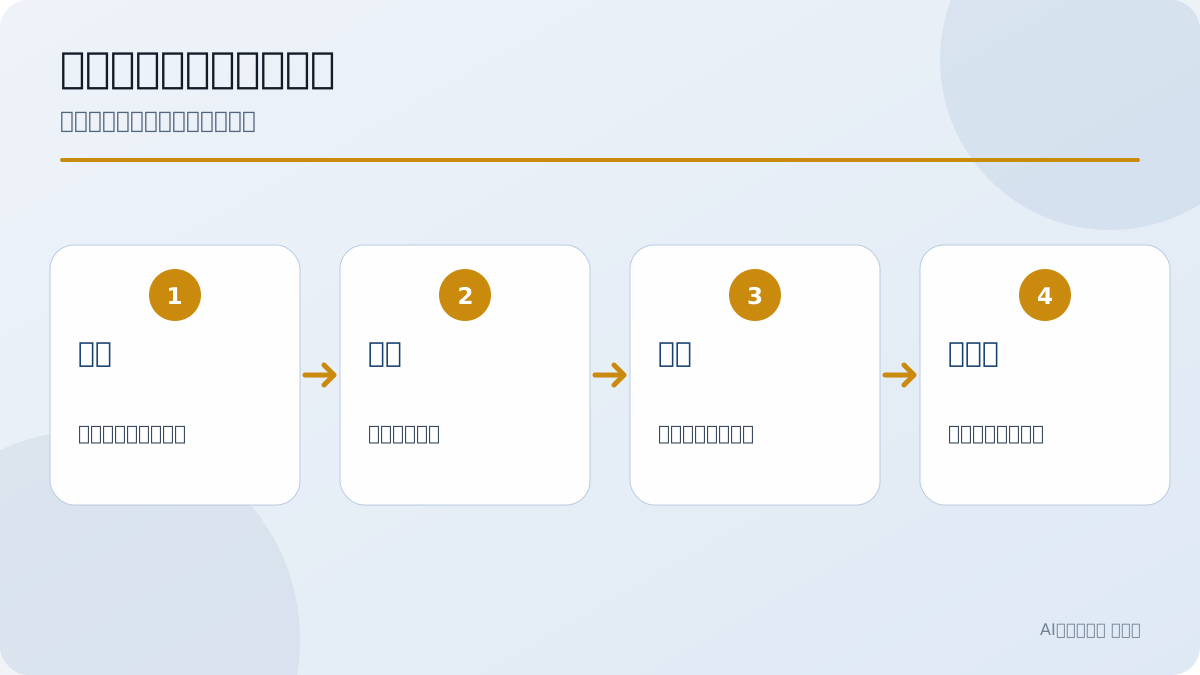
一度で完成させず、小さく直すを、実務で確認する順番に整理しています。
Artifacts(アーティファクト)機能
Artifacts(アーティファクト)は、Claudeが返した成果物を会話から切り出し、別枠で表示する機能です。これがこの機能の中心です。HTMLページなら見た目をそのまま比べられ、Markdownなら見出しの流れを目で追え、表なら「この列が足りない」と気づける。最初の出力はあくまで初期案として置いておき、読者は誰か、目的は何か、表現はこれでいいか、足りない列はないか、と一つずつ足していく。そうやって育てる前提で使うと、力を発揮します。
使い方そのものはシンプルです。「FAQを表にして」「問い合わせフォームのHTMLを作って」「説明用のフローチャートを作って」とClaudeに頼むと、会話とは別のところに成果物が立ち上がる。あとは「見出しを短く」「列を1つ増やす」「初心者向けに言い換える」と続けて頼めば、その場で直っていきます。コードを書けない人でも、文書や表の形をまず用意して、気になる部分だけ直せる。そこがArtifactsのとっつきやすさです。
作ったものをその場で読み返せるのも、ありがたい点です。長いMarkdownやHTML、表、SVG図など、チャット本文に流し込むと読みにくいものを、別枠にまとめて置ける。たとえば社内FAQなら、質問に抜けはないか、回答は長すぎないか、注意点の列は足りているか、といったことを一目で比べられます。
| 作るもの | 例 | 2回目に直す点 |
|---|---|---|
| 文書 | 社内FAQ、手順書、説明文 | 読者、語尾、長さ |
| 表 | 料金比較、ツール比較、チェック表 | 比較軸、注意点、次の行動 |
| HTML | LP案、問い合わせフォーム、説明ページ | 見出し、ボタン、表示崩れ |
| コード | 小さなUI、サンプル処理 | 入力例、エラー時の動き |
扱える対象は、文章にとどまりません。HTMLとCSSで組んだ簡単なページ、JavaScriptで動く小さな仕掛け、SVGのフローチャート、Markdownの手順書、料金の比較表。こうしたものを、チャットと切り離して読めます。しかもコードをそのまま読むのではなく、右側のプレビューや成果物の形で目に入る。だから専門家でなくても、「ここを短くしたい」「列が足りない」「ボタン名を変えたい」と口に出しやすくなります。
| 成果物 | Artifactsで分かりやすい点 | 追加で比べる点 |
|---|---|---|
| HTML/CSS | 見出し、ボタン、余白、フォームの形 | スマホ表示、リンク先、入力項目 |
| JavaScript | 簡単なチャートやUIの動き | エラー時の表示、データの扱い |
| SVG | 図解、フローチャート、構成図 | ラベルの読みやすさ、線の向き |
| Markdown | 見出し、箇条書き、手順の流れ | 情報の抜け、表現の自然さ |
コツは、最初に「何を作るか」を短く伝え、そのあとで「どこを直すか」を小分けにすること。たとえば「問い合わせフォームのHTMLを作って」と頼めば、フォームの初期案が返ってきます。そこから「必須項目を3つにして」「ボタン名を短くして」「スマホでも読みやすくして」と重ねていくと、会話しながら形が整っていく。デザインツールやローカル環境を立ち上げる前の下書きにちょうどいい。これがArtifactsの大きな強みです。
| 依頼の段階 | 例 |
|---|---|
| 1回目 | FAQを表にして、質問・回答・注意点の3列で作る |
| 2回目 | 初めて読む人向けに、回答を2文以内に短くする |
| 3回目 | 注意点の列に、誤解しやすい条件を足す |
| 仕上げ | 数字、固有名詞、権利、表示崩れを読み直す |
作ったものは、共有や公開にもつなげられます。公開した成果物は、Claudeを使っていない相手でも、基本的な閲覧や操作ができることがある。ただしAIで手を入れる部分は使った人の利用量に響くので、社内で回すなら「閲覧だけの人」と「AIで直す人」を分けておくと運用が楽になる。Team(チーム)やEnterprise(エンタープライズ)なら、組織の中で共有する使い方も選べます。
Artifactsを使えるプランや、Free・Pro・Team・Enterpriseの料金差を詳しく知りたい方は、Claudeの料金プランを比較:無料・Pro・Team・Enterpriseの違いと選び方もご覧ください。
ありがたいのは、Claudeの返答がそのまま成果物として手元に残ることです。通常のチャットだと、長いMarkdownやHTMLが会話の流れに埋もれてしまい、どこを直したいのか伝えづらい。Artifactsなら成果物を別枠に置けるので、読者向けの見出しや表の列、フォームの項目、図解のラベルと、狙った場所を指して直せます。まずは小さなFAQから始めると、初回の生成から修正、共有までの一連の流れが体でつかめます。
得意なのは、完成品を一気に仕上げる場面よりも、形を確かめながら少しずつ直していく場面です。FAQや社内の説明ページ、比較表、簡単なフォーム、図解、スライド構成。こうした「初期案を眺めてから直した方が早い」ものと、とくに相性がいい。逆に、決済や削除、権限変更、個人情報を含む処理のように、失敗したときの影響が大きい作業は、Artifactsだけで本番に流さず、あくまで下書きどまりにしておく方が安心です。
まず試すなら社内FAQがよい
最初の一歩として手頃なのが、社内FAQづくりです。まず質問、回答、注意点、担当部署の4列で表にしておき、そこから「初心者にも分かる言葉にして」「質問を5つ増やして」と頼んでいく。ごく小さなFAQなら、1回目で全体の形を作り、2回目で読者に合わせて言い回しを整える、という二段構えで進められます。
| FAQで作る列 | 内容 |
|---|---|
| 質問 | 読者がそのまま聞きそうな言葉 |
| 回答 | 2〜3文で分かる説明 |
| 注意点 | 誤解しやすい条件 |
| 担当 | 相談先や担当部署 |
Artifactsを使う時に直すポイント
Artifactsを直すときに効くのは、読者は誰か、目的は何か、どこを削るか、何を足すか、表にどの列を入れるか、という切り口です。長い指示を一度にぶつけるより、「営業向けに」「中学生にも分かる言葉で」「表の注意点列を追加して」と短く区切って渡す方が、思った形に近づきます。次に言うひと言をあらかじめ決めておくと、2回目の修正がぐっと楽になります。
| 直すポイント | ひと言の例 |
|---|---|
| 読者 | 初めて読む人向けにしてください |
| 長さ | 各項目を2文以内にしてください |
| 表 | 注意点の列を追加してください |
| HTML | ボタンと見出しの文言を短くしてください |
Artifactsが向いている仕事
Artifactsと相性がいいのは、見た目や構成を読み取りながら手直ししていく作業です。FAQや比較表、HTML、説明ページ、簡単なツール案、資料のたたき台あたりは、まさにこの部類。文章を書いて終わりの作業より、表やページという「形」に落とし込みたいときに、持ち味が生きます。
Artifactsで使える指示例を試したい方は、Claudeのプロンプトの作成方法:コピペで使える実践集も紹介もご覧ください。
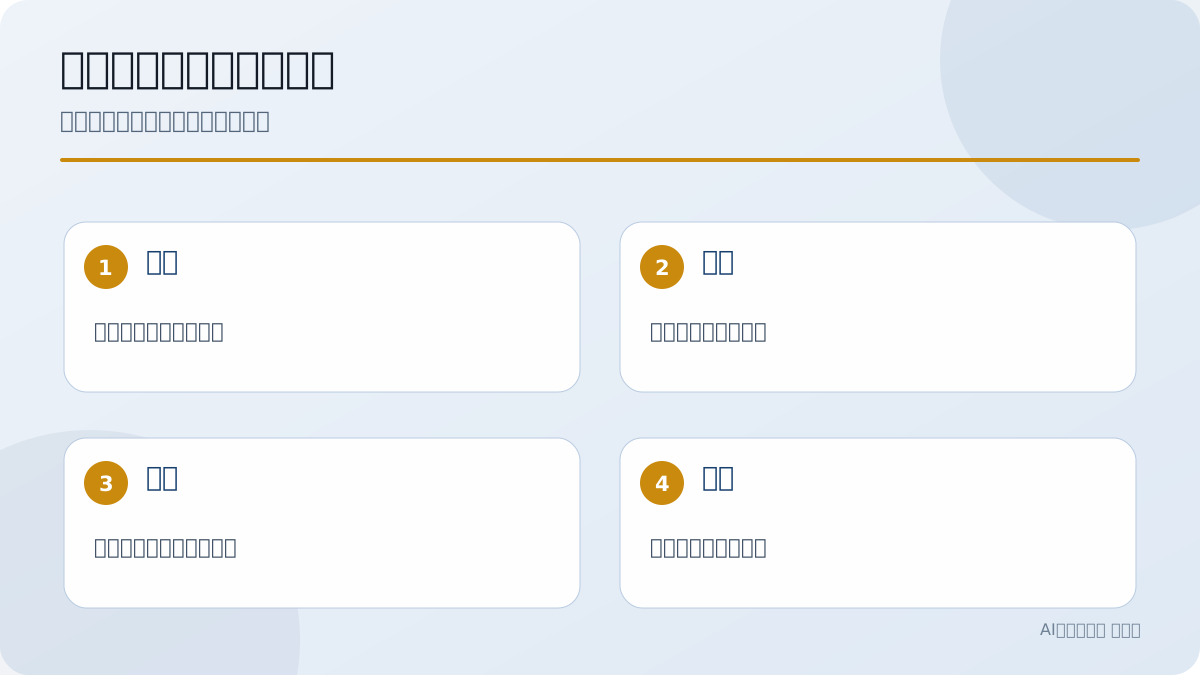
成果物の形と検証方法で判断するを、実務で確認する順番に整理しています。
Artifactsが向いていない仕事
逆に手を出しにくいのは、事実確認が主役になる作業や、権利、個人情報、決済、本番操作が絡む作業です。Artifactsはあくまで初期案づくりが得意な機能なので、公開したり本番で使ったりする前に、人が中身を読み、数字や固有名詞を整える一手間を挟むとかみ合います。決済画面や削除操作、権限変更のように、しくじったときの影響が大きいものは、完成品として丸ごと任せるより、下書きづくりに寄せておくと扱いやすい。
ChatGPTと比べるなら
ChatGPTと迷ったら、同じFAQ、同じ比較表、同じHTML案をそれぞれに作らせて、2回目の修正でどちらが早く直せるかを見比べてみてください。ClaudeのArtifacts、ChatGPTのCanvasやProjects(プロジェクト)、それに画像生成まで、周辺の機能ごと並べると選びやすい。「次に直したい点をひと言で言えるか」も、使い勝手を分ける地味だが大事なポイントです。
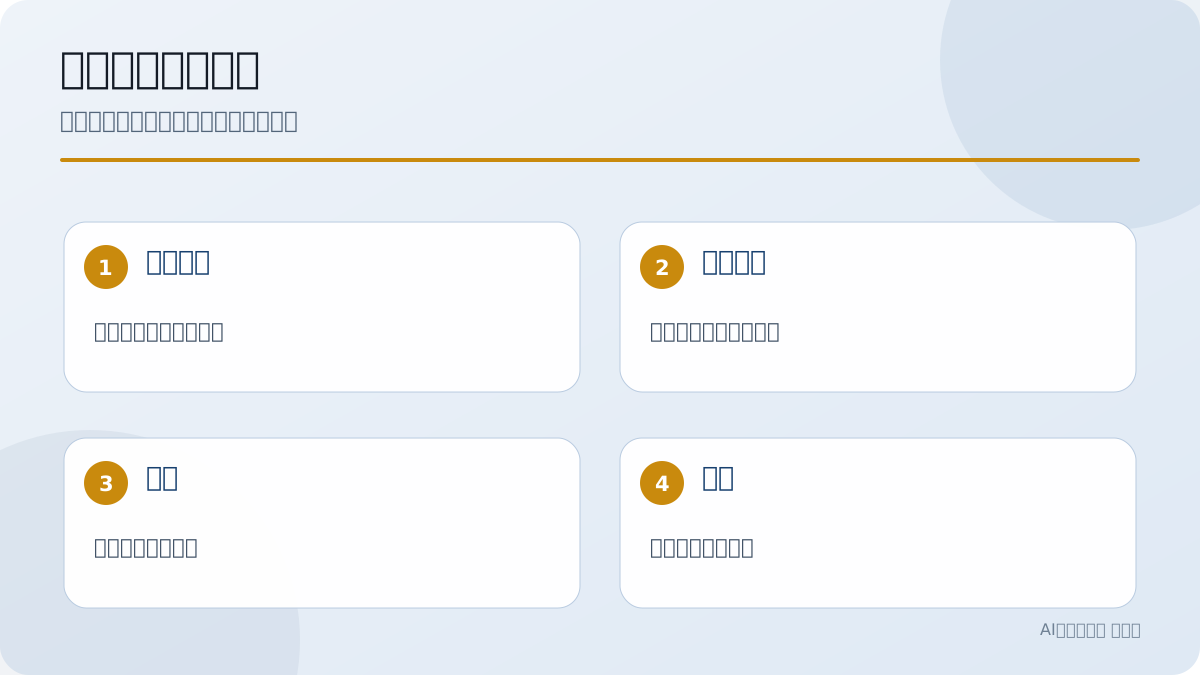
サービス名より作りたい成果物を見るを、実務で確認する順番に整理しています。
ArtifactsとChatGPTのCanvasやProjectsを用途別に比べたい方は、ClaudeとChatGPTの比較:AIチャットサービスの違いと導入のポイントもご覧ください。
作るもの別の向き不向き
Artifactsは、成果物にはっきりした「形」がある作業ほど力を発揮します。まず小さく作り、それから直すポイントを伝える、という順番で進めると、初期案がだんだん良くなっていく。同じ素材からFAQ、比較表、HTML、説明ページを起こしてみると、それぞれの向き不向きがくっきり見えてきます。
| 作るもの | 向いている理由 |
|---|---|
| 社内FAQ | 質問と回答を表で直せる |
| 比較表 | 軸の不足が分かりやすい |
| HTML | 見出しやボタンを続けて直せる |
| 説明ページ | 文章と構成を同時に見直せる |
まとめ
Claude Artifactsは、文書や表、HTML、コードの初期案をまず作り、プレビューしながら手を入れていくための機能です。最初から完成品を狙うより、小さな素材をひとつ放り込んで、2回目の修正でどれだけ良くなるかを試してみる。この使い方がいちばん腑に落ちます。文章だけで完結するチャットに物足りなさを感じ、形のある成果物を手元で育てたい人にこそ向いています。