

Claudeで長文を扱うと、まず気になるのが「何文字まで入れられるのか」「入力できる量はどれくらいか」、そして「出力がなぜ途中で止まるのか」です。議事録やPDF、仕様書を丸ごと渡すと、未確認の数字が紛れたり、担当者別のタスクが抜け落ちたりしがちです。しかもClaudeの扱える量は「何文字まで」と単純には決まりません。コンテキストウィンドウ、利用量、添付ファイル、会話の長さ、プランが組み合わさって上限が動きます。
文字数制限は、入力・出力・トークン・プラン・長文の分け方に切り分けると、ぐっと理解が進みます。
Claudeで起こる文字数制限の種類
文字数制限は、大きく「一度に扱える文脈の量」と「その時点で使える利用量」の2つに分かれます。長いPDFを丸ごと入れた時、会話を延々と続けた時、返答が長くなった時では、止まり方がそれぞれ違います。だからまずこの2種類を切り分けておくと、あとで対処法に迷いません。
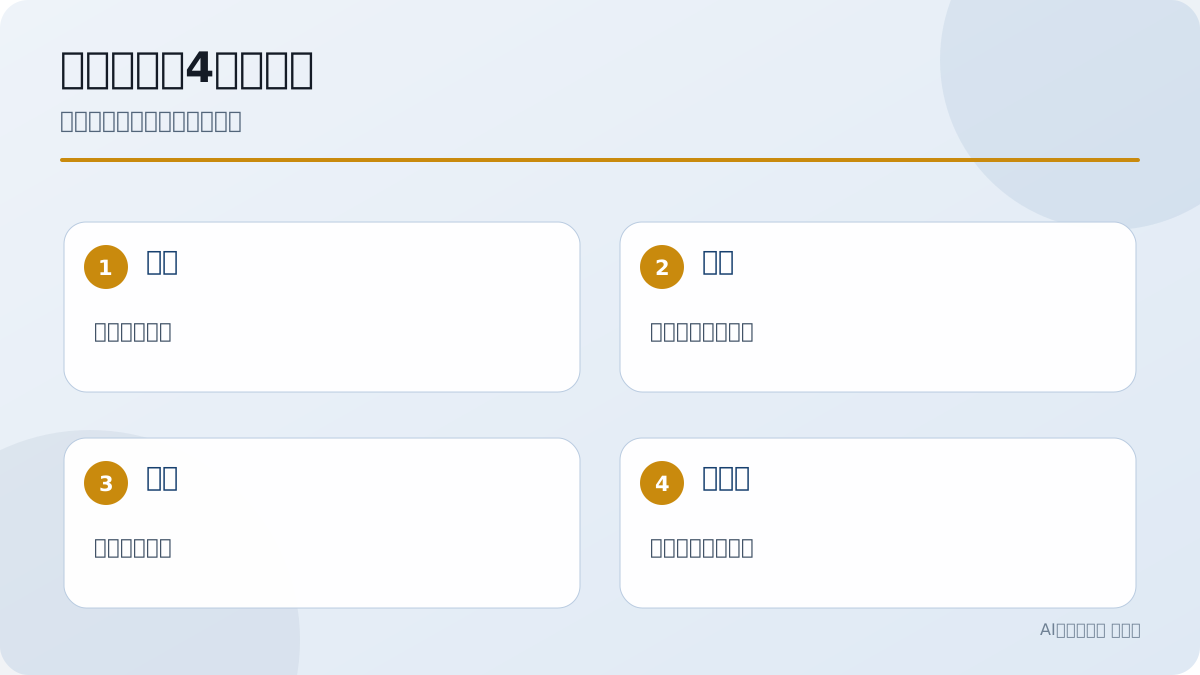
文字数だけでは判断できないを、実務で確認する順番に整理しています。
| 制限の種類 | 起きやすい場面 |
|---|---|
| コンテキスト | 長文、PDF、過去の会話が多い |
| 利用量 | 重いモデルや添付を何度も使う |
| 出力量 | 長い表や文章を一度に出す |
ここで混乱のもとになるのが、画面に表示される「残り回数」と、Claudeが実際に処理している「文章の重さ」が別物だという点です。短い質問を何回も送る場合と、100ページのPDFを1回だけ入れる場合では、同じ「1メッセージ」でも中身の負荷はまるで違います。入力が長くなるほど返答は短めになりがちで、表やコードまで求めれば出力量の上限にも近づいていきます。
長文資料でつまずいた時は、入力・出力・会話履歴・添付ファイルを別々に切り分けて考えてみてください。そうすると原因がつかめてきます。たとえば議事録の要約が途中で止まったとします。議事録そのものが長すぎるのか、返答の表が長くなりすぎたのか、それとも同じチャットに前の資料が残っているのか。どれなのかで、打つ手はまったく変わってきます。
コンテキストウィンドウによる制限
これは、Claudeが一度の会話で扱える「情報の入れ物」の大きさに関わる制限です。入れ物の中には、資料の本文だけでなく、過去のやり取り、添付ファイル、こちらの指示文まで一緒に入っています。長文を渡す時に見落としやすいのが、まさにこの「過去のやり取りも同じ入れ物を食う」という点です。
コンテキストウィンドウとは、Claudeが同じ会話の中で見渡せる範囲のことです。ここが大きいほど長い資料も一度に読み込めますが、それでも上限はあります。資料を何本か入れたあとに質問を重ねていくと、先に入れた情報も、追加した指示も、Claudeの返答自体も、すべて同じ入れ物を占めていきます。だから長文要約では「この章だけ」「この表だけ」と範囲を絞るほうが、返ってくる要約の粒度もそろいます。
1回の入力・出力で使える量の制限
文脈の入れ物とは別に、「1回のやり取りで動かせる量」にも制限があります。長い資料をまとめて貼る、長文の回答を一度に求める、大きな表を丸ごと出させる。こうした頼み方をすると、途中でぷつりと切れたり、妙にあっさりした要約で返ってきたりします。出力が長くなりそうなら、章ごと・表ごと・質問ごとに小さく分けて頼むと、読むほうもぐっと楽になります。
入力側で重さに効いてくるのは、PDFや画像の中の文字、コード、表、そして会話履歴です。出力側では、何千字もの本文や行数の多い表、長いコードブロックを一気に求めるほど、途中で止まる確率が上がります。長い回答がどうしても要るなら、「まず章立てだけ」「次に第1章だけ」「最後に表で抜けを補う」と刻んでいくのがおすすめです。こうしておけば、途中で切れても続きから頼めます。
Claudeの上限を見た目の文字数だけで判断しにくい理由
なぜ見た目の文字数だけでは測れないのか。同じ「1万文字」でも、日本語か英語か、表やコードが混じるか、PDFなのか、会話履歴を引きずっているかで、Claudeにかかる負荷はまるで変わってきます。画面上は短く見える素材でも、添付ファイルや過去のやり取りが多ければ、内側ではずっしり重くなっているわけです。
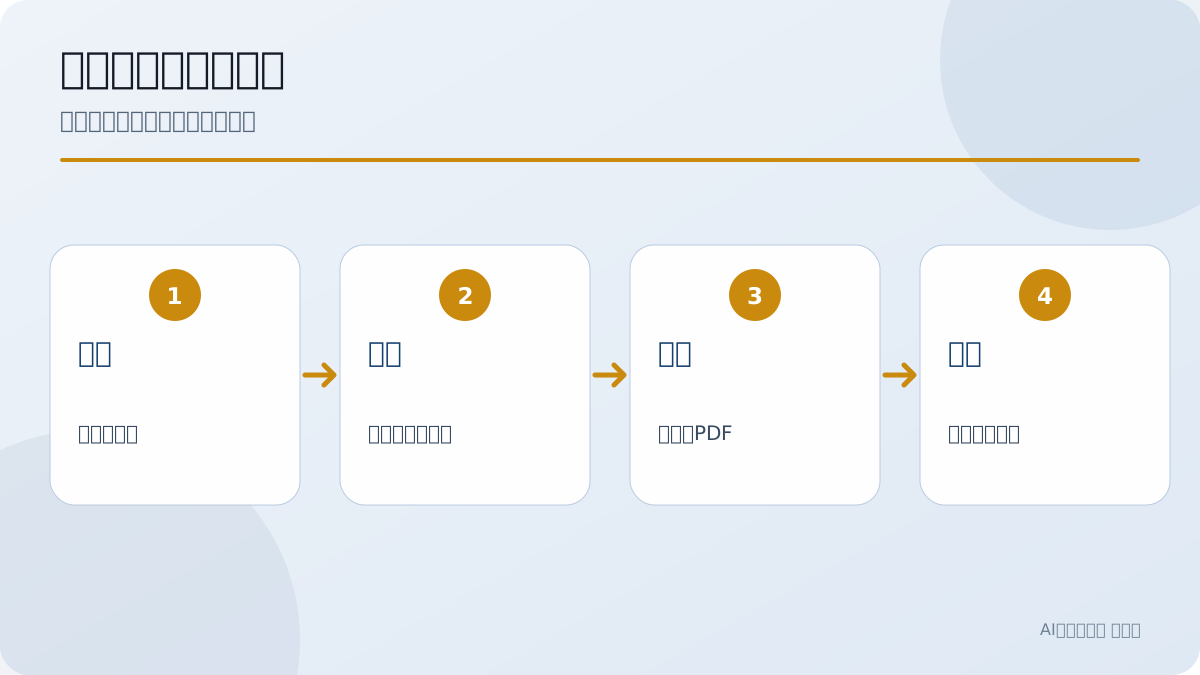
本文以外の情報も同じ枠を使うを、実務で確認する順番に整理しています。
たとえば、日本語の文章だけを貼った場合と、そこに表やコード、画像内のテキストが混ざった場合とでは、Claude側の処理量がぐっと変わります。同じ文章でも、「要約して」だけなら短く返ってきますが、「論点も根拠も反論も、表と次の作業までまとめて」と欲張れば、返答はどんどん長くなる。つまり効いてくるのは文字数だけではなく、素材の種類と、こちらが求める返答の形なのです。
| 文字数だけで読みにくい要素 | 上限に影響しやすい理由 |
|---|---|
| PDFや画像 | 見た目より多くの情報を含むことがある |
| 表やコード | 記号、列、行、インデントも処理対象になる |
| 長い会話 | 前のやり取りも文脈として残る |
| 長い出力指定 | 入力だけでなく返答側の量も増える |
Claudeは文字数ではなくトークンで文章を処理する
Claudeが見ているのは、文字数そのものよりも「トークン」という単位です。トークンとは、文章をAIが扱いやすいように細かく区切ったもの。だから「何文字までならセーフ」と数字で丸暗記するより、長い素材はあらかじめ分ける、余計な前置きは削る、出力の形を先に指定しておく。こうした段取りを習慣にするほうが、ずっと楽に付き合えます。
トークンには、単語や記号、改行、コードの一部までが細かく含まれます。日本語の「文字数」とはきれいに一致しません。文章自体は短くても、表やコードが多ければトークンはぐんと増えます。長文資料なら、本文を削ることばかり考えるより、質問を一つに絞り、返答の形を「3列の表」「5項目の箇条書き」と決めてしまう。そのほうが、いらない出力を抑えられます。
過去の会話や添付ファイルもトークンに含まれる
トークンとして数えられるのは、いま貼った本文にとどまりません。過去の会話も、添付ファイル(PDFや画像)の中の文字、表やコードも、すべてカウントの対象です。同じチャットで何往復もすると、最初のほうで入れた情報までずっと文脈に居座り続けます。動きが重くなってきたと感じたら、思い切って新しいチャットに移すのも手です。
同じチャットに議事録や仕様書、追加メモ、修正依頼をどんどん重ねると、Claudeはそれらを全部ひとまとめに参照します。便利な半面、もう使わない前提まで残ってしまい、返答が急に短くなったり、話が混ざったりもします。話題が切り替わるタイミングで新しいチャットに移し、必要な前提だけを貼り直す。長文要約では、このほうがすっきりした結果にたどり着けます。
【プラン別】Claudeの文字数制限と利用枠の違い
同じ長文でも、プラン別に制限の感じ方も、使える量も、選べるモデルも、長文の扱いやすさも変わってきます。利用枠は固定の文字数で決まるわけではなく、入力・出力・添付・会話の長さの合計で動きます。まずは無料版で短い質問を試し、毎日使うならProやMax、チームで共有するならTeamやEnterpriseと見比べていくのがよさそうです。
| プラン | 長文との相性 | 注意点 |
|---|---|---|
| Free | 短い質問や軽い要約向け | 長文や添付で上限に近づきやすい |
| Pro / Max | 日常的な長文作業に向く | 利用量はモデルや入力量で変わる |
| Team / Enterprise | 社内資料やチーム管理に向く | 契約、権限、データ管理も比べる |
プランごとに一番差が出るのは、「同じ長文作業をどこまで続けられるか」です。Freeは短い質問やお試しにちょうどよく、長いPDFや大量の添付を繰り返すとすぐ上限が見えてきます。ProやMaxなら個人でも長文処理を回し続けやすく、なかでもMaxは利用量を多めに使いたい人向けです。TeamやEnterpriseになると、複数人で同じ資料を扱う場面で、権限や共有のしやすさにも差が出てきます。
| 作業量の目安 | 合いやすいプラン |
|---|---|
| たまに短い質問をする | Free |
| 毎日、文章や議事録を整える | Pro |
| 長いPDF、コード、大量の資料を頻繁に扱う | Max |
| 社内資料を複数人で扱う | Team / Enterprise |
無料版は短い質問や試用に向いている
短い文章の要約や言い換え、それにClaudeの返答がどんな雰囲気なのかを確かめる。こうした用途なら、無料版で十分にまかなえます。ただし長いPDFや長文の議事録、何往復も続く会話になると、早い段階で上限にぶつかりがちです。
無料版で気軽に試せるのは、数百字から数千字くらいの文章直し、短いメールの下書き、1ページ分のメモ整理あたりです。Claudeの日本語が自分の感覚に合うか、ChatGPTと比べてどう違うかを確かめたい段階なら、これで十分に役立ちます。逆に、毎日のように長文資料を何本も放り込む使い方には手狭で、上限に当たる回数が増えてきたら、有料プランとの比較に進む頃合いです。
Pro・Maxは長文作業を日常的に行う人に向いている
長文の要約に記事の下書き、コードの相談、PDFの整理。こうした作業を毎日のように回すなら、ProやMaxが本命になります。Maxはとくに利用量が多い人向けですが、そのぶん料金も上がります。どの作業でFreeやProが足りなくなるのかを一度書き出してみると、自分に必要な段が見えてきます。
Proは、毎日ちょっとずつClaudeに触る個人としっくりくるプランです。週に何本も議事録を読む、長い記事を下書きする、PDFを要約する。このあたりの作業で、Freeよりぐっと余裕が生まれます。一方Maxは、Proでも上限に当たってしまう人のためのプランです。大きなコードベースを扱う、複数の資料を突き合わせる、1日に何度も長文処理を走らせる。そんな人は、Maxの利用量が見合うかどうか比べてみる価値があります。
Free・Pro・Maxの利用量や、Team・Enterpriseとの違いを詳しく知りたい方は、Claudeの料金プランを比較:無料・Pro・Team・Enterpriseの違いと選び方もご覧ください。
Team・Enterpriseは社内で長文データを扱う企業に向いている
複数人で長文データを回す会社なら、視野に入るのがTeamやEnterpriseです。社内資料や議事録、仕様書、ナレッジを扱うなら、個人の利用量だけでなく、Projectsや権限、データの扱い、監査ログまで並べて比べたいところです。
会社としての権限設計や入力ルールまで確認したい方は、Claudeのセキュリティは安全?ChatGPTとの違いや情報漏洩を防ぐ設定を解説もご覧ください。
この段階では、メンバーの管理や共有、契約条件といった、個人利用では出てこない要素も絡んできます。同じ議事録や仕様書を何人かで読むなら、Projectsに前提資料を置いて、全員が同じルールで使える形にしておくと運用が楽です。Enterpriseまで来ると、より大きな文脈や監査、SSO(シングルサインオン)、保持設定なども選べるようになります。社内の長文データを扱うなら、文字数制限だけを気にするのではなく、「誰が読めるか」「どこまで保存するか」までセットで決めておきたいところです。
Claudeで文字数制限を受けにくくする使い方
文字数制限を受けにくくする使い方のコツは、案外シンプルです。長い資料を丸ごと放り込むのをやめて、目的・章・質問・出力形式に切り分けてから渡す。それだけで、だいぶ変わります。加えて、同じチャットをずるずる使い回さないこと。入力を短くするのはもちろん、「どんな形で返してほしいか」まで先に決めておくと、さらに安定します。
見出し単位で処理して最後に統合するを、実務で確認する順番に整理しています。
長文資料は、いきなり全体を要約させるより、参照する範囲を絞ったほうが結果が安定します。「第1章だけ」「表2だけ」「決定事項だけ」というふうに、Claudeに読ませる範囲そのものを短く区切るわけです。そのうえで、出力の形も指定しておきましょう。自由な文章より、表や箇条書き、章ごとの要点にしておいたほうが、途中で切れても続きから頼めます。
| 工夫 | 例 |
|---|---|
| 目的を先に書く | 議事録から決定事項だけ抜き出す |
| 参照範囲を区切る | 第2章と表3だけ使う |
| 出力形式を決める | 3列の表、5項目の箇条書き |
| チャット分割 | 資料ごと、章ごと、作業ごとに分ける |
入力する文章をできるだけ簡潔にする
入力する文章を簡潔にする近道は、「素材」と「依頼」をはっきり分けることです。前置きがだらだら長いと、その分だけClaudeが抱える情報も膨らみます。「この議事録から、決定事項・未決事項・担当者別タスクを表にして」というふうに目的を先頭に置くと、返答もぐっと整います。
ここで言う簡潔さは、情報を削りすぎることとは違います。要るものだけをきちんと残す、という意味です。長い背景説明やあいさつ、今回は関係ない章をそぎ落として、「素材」「依頼」「出力形式」に整理する。これで一気に伝わります。たとえば仕様書なら、全体を貼る前に「今回はログイン機能だけ」と範囲を切っておくと、返答があちこちに散らばりません。
長文は見出しごとに分けて作成する
長文は見出しごとに区切って作っていくと、どこが抜けているのかがひと目でわかります。PDFなら章ごと、仕様書なら機能ごと、議事録なら議題ごと。この単位で分けていくのがコツです。あとから全体をまとめる時も、各見出しの要約をつないでいくほうが、読み手にとってすっと入ってきます。
記事やレポートづくりでも、H2単位・H3単位で刻むと失敗がぐっと減ります。おすすめは、まず全体の構成だけを組み、それから各見出しの本文を作成し、最後に重複や抜けをならす、という流れ。一発で完成版を出させようとするより、見出しごとに情報量をそろえられます。
同じチャットを長く使い回さない
ひとつのチャットを引っぱるほど、過去の会話がまるごと文脈に居残ります。話題が変わったとき、別の資料に移るとき、要約から記事作成へと目的が切り替わったとき。こういう区切りで新しいチャットを立てると、頭の中も返答も整理されます。
同じチャットを使い続けると、前の指示がそのまま効いて助かる場面もあります。ただ、前の資料や条件がいまの作業に紛れ込むと、Claudeの返答がじわじわずれていきます。議事録の要約から記事作成、メール作成へと目的が変わるなら、古いチャットを読み返すより、新しいチャットに必要な前提だけを入れ直したほうが断然すっきりします。
Projects機能を使って前提情報の再入力を減らす
Projects(プロジェクト)を使えば、毎回おなじ前提を貼り直す手間をまるごと省ける場合があります。Team(チーム)やEnterprise(エンタープライズ)で同じ資料やルールを共有するなら、ナレッジ共有も有力な選択肢です。
毎回のように会社説明や用語集、記事ルール、FAQを使うなら、Projectsの出番です。長文資料そのものを都度貼り付けるのではなく、共通の前提をProjects側にまとめて置いておける。だからチャットごとの指示をぐっと短くできます。個人で使う場合でも、繰り返し使うルールを置いておけば、長文要約や文章作成のぶれを抑えられます。
回答が途中で止まったら「続きを書いて」と指示する
返答がぷつっと切れたら、「続きを書いて」「表の続きから再開して」「未出力の項目だけ出して」と頼めば、たいてい再開してくれます。そもそも長すぎる回答を一度に求めるより、章ごと・表ごとに分けて頼むほうが、あとで読み返すのも楽になります。
| 止まり方 | 頼み直す言葉 |
|---|---|
| 表の途中で止まる | 未出力の行だけ続けて |
| 文章が短くなる | 第1章だけ詳しく書いて |
| 要点が粗い | 決定事項と未確認事項を分けて |
議事録・PDF・仕様書で抜け漏れを減らす頼み方
こうした資料でカギになるのは、文字数よりも「何を拾うか」を先に決めておくことです。そこがはっきりしているだけで、抜け漏れはぐっと減ります。たとえば、決定事項・未確認の数字・担当者別タスク・リスクを、それぞれ別々に頼んでみる。すると、返ってきた要約がとても読みやすく仕上がります。
要約だけで終わらず根拠を照合するを、実務で確認する順番に整理しています。
| 素材 | 頼み方 |
|---|---|
| 議事録 | 決定事項、未決事項、担当者別タスクに分ける |
| 章ごとの要点と未確認の数字を分ける | |
| 仕様書 | 機能、前提、テスト観点を分ける |
| 調査メモ | 根拠、推測、次に聞く質問を分ける |
長文要約にそのまま使える入力例を確認したい方は、Claudeのプロンプトの作成方法:コピペで使える実践集も紹介もご覧ください。
まとめ
Claudeの文字数制限は、文字数だけでなく、トークン、会話履歴、添付ファイル、プラン、利用量で変わります。長文を扱う時は、素材を分け、出力形式を決め、同じチャットを長く使いすぎないことが大事です。たとえば議事録やPDFなら、未確認事項を表に分けると読み返しやすいです。まず短い範囲で要約し、次に章ごとに広げると、途中で止まった時も立て直せます。文字数だけでなく、会話全体の重さも意識すると失敗が減ります。
| 迷った時の考え方 | 具体例 |
|---|---|
| 何を入れたか | 本文、PDF、画像、過去の会話 |
| 何を出したいか | 要約、表、本文、コード |
| どこで止まったか | 入力時、返答中、利用量上限 |
| どう分けるか | 章、質問、表、チャット |
よくある質問
Claudeの文字数制限でよくある質問は、入力できる量と途中で止まる理由に集まります。日本語対応、ChatGPTとの違い、無料版の利用制限も同じ文脈で聞かれやすいです。まず入力、出力、会話履歴を分けて考えると、原因を見つけやすいです。
| 質問 | 読み解くポイント |
|---|---|
| 何文字まで入力できるか | プラン、モデル、添付、会話履歴 |
| 途中で止まる理由 | 出力の長さ、表、コード、利用量 |
| 日本語の長文は扱えるか | 文字数だけでなく、資料の種類と出力形式 |
| ChatGPTとの違い | 長文の流れ、ファイル処理、周辺機能 |
| 無料版で足りるか | 短い質問なら足りやすく、長文や添付では制限に近づきやすい |
どちらも、見た目の文字数だけでなく、トークンと会話全体の重さで考えると理解しやすいです。無料版で短い要約を試し、途中で止まりやすい作業がはっきりしたら、ProやMax、Teamとの違いを比べる流れが自然です。
Claudeは何文字まで入力できますか?
Claudeが何文字まで入力できるかは、固定の文字数だけでは説明しにくいです。プラン、モデル、コンテキストウィンドウ、添付ファイル、会話履歴で変わります。長い資料は章ごとに分けると扱いやすいです。
Claudeが途中で止まるのはなぜですか?
Claudeが途中で止まる理由には、出力が長い、会話が重い、利用量に近づいている、表やコードが長いなどがあります。「続きを書いて」と頼むか、出力を章ごとに分けると再開しやすいです。
| 止まり方 | 頼み直しの例 |
|---|---|
| 表の途中で止まる | 未出力の行だけ続けて |
| 文章が途中で終わる | 続きを第2章から書いて |
| 内容が短すぎる | まず第1章だけ詳しくして |
| 何度も止まる | 章ごとに別チャットへ分ける |
途中で止まった時は、同じ依頼をそのまま繰り返すより、出力の範囲を小さくすると、返答がすっと頭に入ります。長い表なら行数を減らし、長い本文なら見出しを分け、コードなら変更対象のファイルを絞ります。
それでも続かない時は、別チャットで必要な素材だけを入れ直すと、頭の中が整理できます。