

Claudeへのプロンプトは、長い命令文を丸暗記するより、役割・素材・目的・返ってきてほしい形に分けて渡すほうが、答えがぶれません。要約に記事構成、比較表からコード相談まで、用途が変われば頼み方も少しずつ変わります。コピペしてそのまま試せる形は、後半にまとめました。
前半では、Claudeから狙った答えを引き出すためのルールを整理します。後半には、そのままコピペして使える実践プロンプトを並べました。
Claudeで高品質な回答を引き出すプロンプトのルール
プロンプトで守るルールはひとつ、命令文にぜんぶを詰め込まないことです。役割、目的、素材、そして返ってきてほしい形。この4つが分かれているだけで、返答のぶれはかなり小さくなります。先に形を決めずに書き始めると、あとでどこを直せばいいのか自分でも分からなくなりがちです。短い質問ならそのままでも答えは返りますが、仕事で使うなら、欲しい形まで書いておくほうが手直しは楽です。
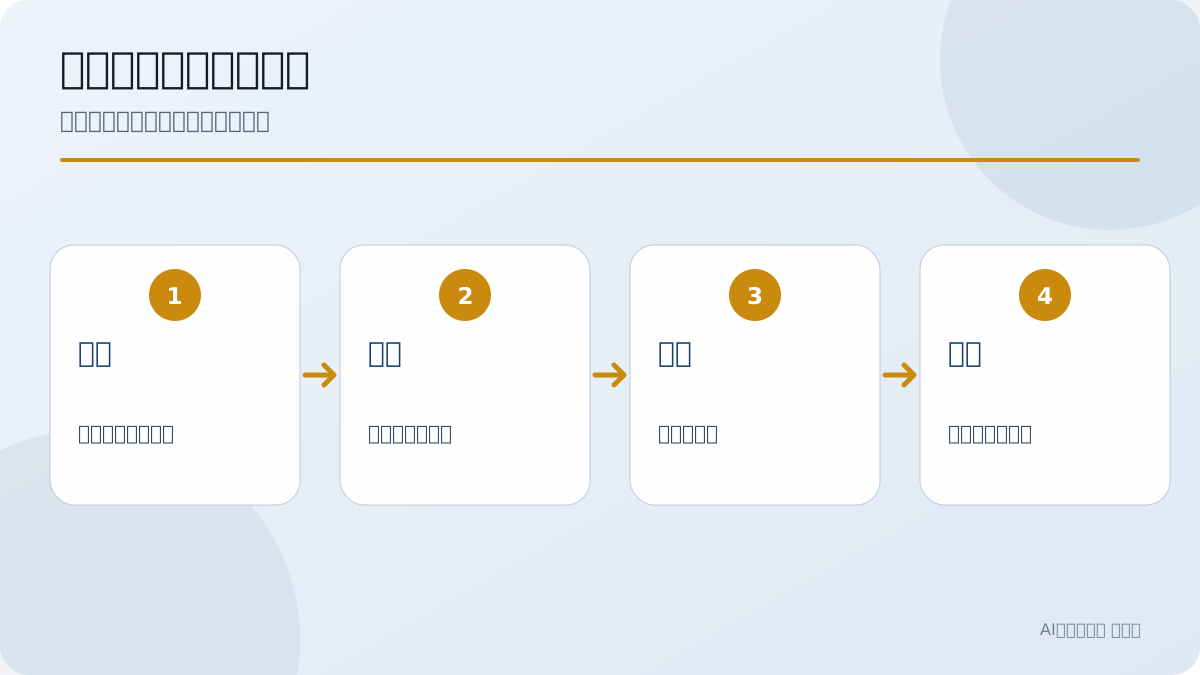
役割・目的・素材・条件を分けるを、実務で確認する順番に整理しています。
| 入れるもの | 例 |
|---|---|
| 役割 | あなたはSEO編集者です |
| 目的 | 初心者向けに分かりやすく整理する |
| 素材 | 議事録、記事下書き、エラー文 |
| 返ってきてほしい形 | 表、箇条書き、Markdown、JSON |
| 注意点 | 資料にないことは未確認と書く |
長い文章を一気に書き下すより、材料を小分けにして渡したほうがうまくいきます。「あなたは編集者です」「読者は初めてClaudeを使う人です」「出力は見出しと本文に分ける」。こんなふうに役割・読者・形式をそれぞれ別に書き分けるわけです。もうひとつ、うまくいかなかったときの言い直しを先に用意しておくと、2回目でぐっと精度が上がります。
| ずれやすい依頼 | 直し方 |
|---|---|
| もっと良くして | 読者、長さ、語調、表の列を指定する |
| 要約して | 要点、未確認、次の作業に分ける |
| コードを直して | エラー、期待する動き、変更理由、テストを分ける |
| 企画を出して | 読者、課題、メリット、リスクを入れる |
はじめてプロンプトを書くなら、長いテンプレートに挑むより、短い型から入るのがおすすめです。「役割」「素材」「してほしいこと」「返ってきてほしい形」。この4つを入れるだけでも、返答はかなり落ち着きます。慣れてきてから、例や禁止事項、変数、XMLタグを少しずつ足していく。そうすると、同じ作業を何度でも同じ品質でこなせるようになります。
Claudeに対して役割(ペルソナ)を設定する
「あなたはSEO編集者です」「あなたは採用担当者です」。冒頭でこう役割(ペルソナ)を決めておくと、Claudeの答えの目線が一気にそろいます。置くのは、実際に読む人にいちばん近い役割がいいでしょう。役割に加えて読者像まで書き添えれば、ねらいはもっとはっきり伝わります。
回答の出力形式を指定する
出力形式は、表、箇条書き、Markdown、JSON、メール文の中から選んで名指しします。「分かりやすく」だけだと範囲が広すぎるので、「3列の表で」「見出しと本文に分けて」「JSONで」と、形そのものを具体的に伝えるのがコツです。
段階的に指示を出す
全部を一度に頼まず、まず論点整理、次に足りない情報の洗い出し、最後に本文づくり、と順番に進めるほうが手直しはずっと楽です。長文の要約や記事構成なら、段階的に指示を重ねることで、抜け漏れに早めに気づけます。
情報を先・指示を後にする
Claudeに渡すときは、情報を先に、指示を後に置きます。この順番だと文脈がすっと伝わります。先に資料を置いてから「何をしてほしいか」を書けば、Claudeも話の流れを取り違えにくくなります。長い資料ほど、素材と指示が入り混じると意図がぼやけがちです。「以下が素材です」「次に依頼です」と一言はさむだけでも、読み違いはぐっと減ります。
求める出力の「例」を提示する
欲しい出力の見本を1つ添えておくと、表現の粒度がぴたりとそろいます。「この形式で3件出して」と書けば、Claudeは残りもその形に合わせてくれます。ほんの短い例でかまいません。それだけで、列名や語尾までそろってきます。
XMLタグを活用して情報を構造化する
素材と条件、出力形式をきっちり切り分けたいときは、XMLタグが頼りになります。<material> に素材、<task> に依頼、<format> に返ってきてほしい形。こう囲っておくと、プロンプトが長くなっても構造がひと目で追えます。
変数を活用してプロンプトをテンプレート化する
何度も使い回すプロンプトは、{読者}、{目的}、{素材} のように変数にしておくと使い勝手が段違いです。手順はシンプルで、まず変わる部分だけを {} にくくり出し、残りの指示はそのまま固定するだけ。社内FAQに議事録、比較表と、同じ作業を繰り返す場面ほど効いてきます。あとは読者や目的の中身を入れ替えれば、同じ型を何にでも使い回せます。
| 変数 | 差し替える内容 |
|---|---|
{読者} |
初心者、営業担当、開発者、管理職 |
{目的} |
要約、比較、文章化、原因整理 |
{素材} |
議事録、記事下書き、エラー文、表 |
{出力形式} |
Markdown、表、JSON、メール文 |
変数化しておけば、ひとつのテンプレートがそのまま別の仕事にも化けます。社内FAQなら、{読者} を「新入社員」や「営業担当」に差し替えるだけで、説明のやさしさも用語の選び方も変わります。議事録の要約でも、{目的} を「決定事項の整理」や「担当者別タスク」に入れ替えれば、同じ素材から別の切り口の出力が生まれます。
社内でプロンプトを共有するときにも、変数は効きます。固定の骨組みを残して差し替え部分だけ {} にしておけば、誰が回しても似た形の回答に落ち着きます。
返ってきてほしい形の決め方
どんな形で返してほしいのか。表、箇条書き、Markdown、JSON、メール文と、なるべく具体的に決めておきましょう。比較表なら、比較軸・向いている人・注意点をそのまま列に割り当てます。形が先に決まっていれば、返ってきた答えを直すときも一言で済みます。
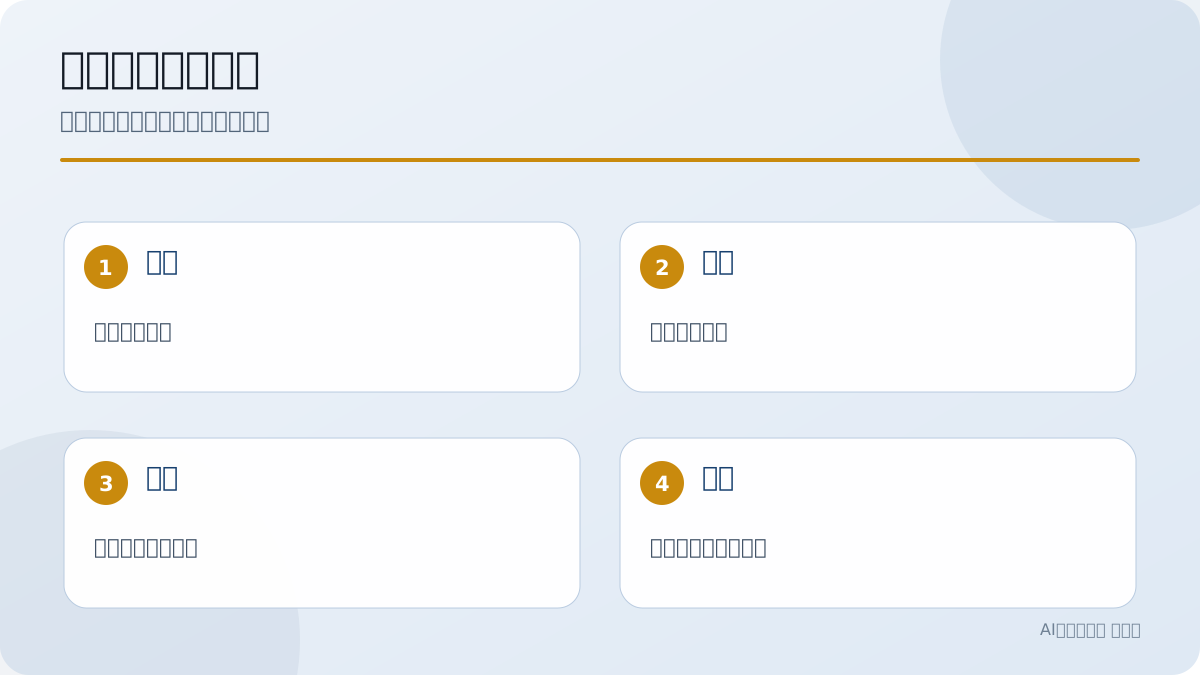
利用場面に合わせて形を指定するを、実務で確認する順番に整理しています。
| 作業 | 返ってきてほしい形 |
|---|---|
| 長文要約 | 要点、未確認、担当者別タスク |
| 比較表 | 比較軸、向く人、注意点 |
| コード相談 | 原因、修正案、テスト |
直すポイントと直す時のひと言
直す切り口は、長さ・読者・表の列・根拠・語調のあたり。この「直すときのひと言」をあらかじめ手元に置いておくと、2回目でぐっと仕上がりに近づきます。最初の返答が多少ずれても、かけ直す言葉が決まっていれば手が止まりません。
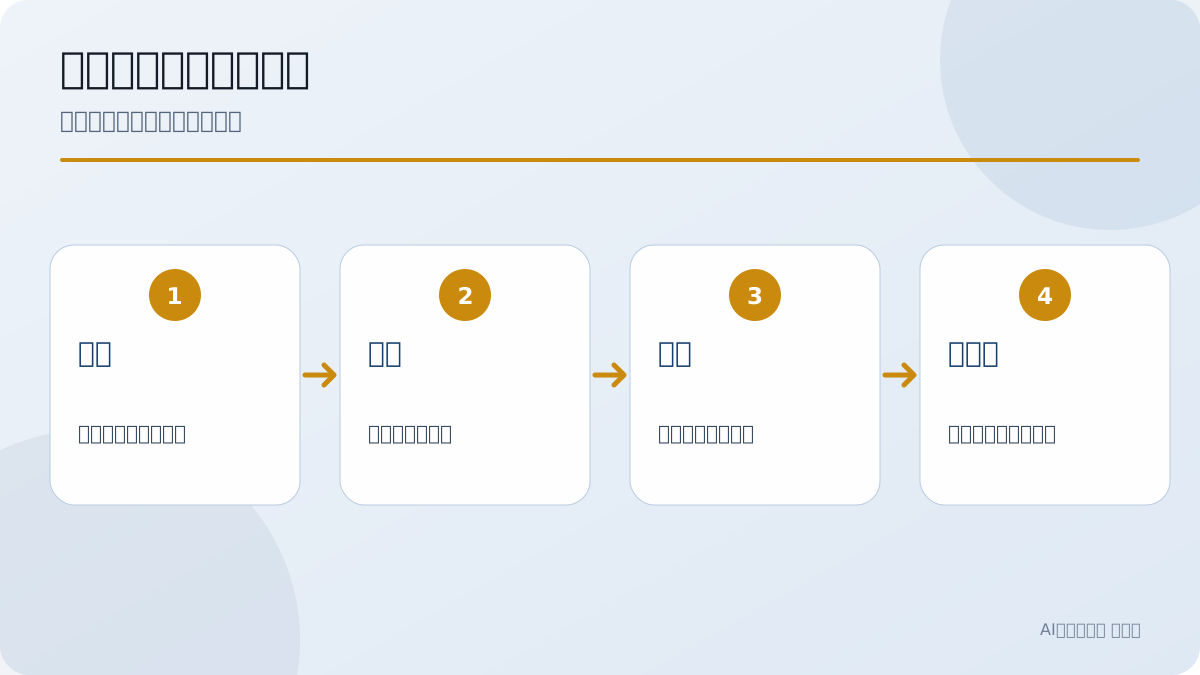
全部やり直さず変更点を絞るを、実務で確認する順番に整理しています。
| 直すポイント | 直す時のひと言 |
|---|---|
| 長すぎる | 3つに絞ってください |
| 難しい | 中学生にも分かる言葉にしてください |
| 表が弱い | 注意点と次の行動の列を追加してください |
| 根拠が薄い | 資料にある内容と未確認を分けてください |
使う前に分ける情報
プロンプトを書く前に、素材・目的・読者・渡してはいけないデータを、いったん頭の中で切り分けます。この4つさえ分かれていれば、プロンプトが短くても意図はしっかり届きます。そのうえで返ってきてほしい形を1つ選べば、出力のぶれはかなり抑えられます。
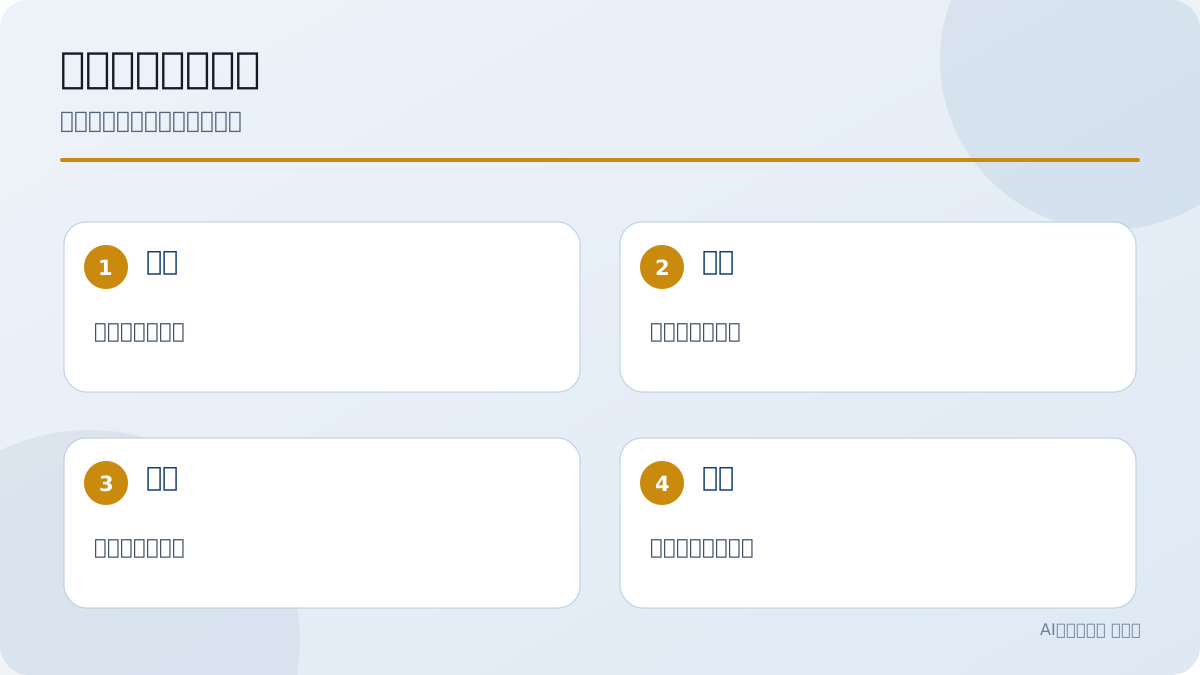
機密度に応じて扱いを変えるを、実務で確認する順番に整理しています。
| 分ける情報 | 例 |
|---|---|
| 素材 | 議事録、記事下書き、エラー文 |
| 目的 | 要約、比較、改善、コード相談 |
| 読者 | 初心者、営業担当、開発者 |
| 禁止データ | 個人情報、秘密鍵、未公開資料 |
ビジネスで即使える!Claudeの実践プロンプト集
ここからは、そのままコピペして使える実践プロンプトを並べます。長文要約、アイデア出し、文書作成、推敲、Artifacts、プログラミング、課題解決、データ分析。仕事でよく出てくる場面を、この順にたどっていきます。素材に機密情報や個人情報がまじるときは、社内ルールに沿って匿名化してから貼り付けると安心です。
この集は、丸暗記より「どこを差し替えるか」を押さえるのが使いこなしの近道です。<material> には素材、<condition> には条件、<code> にはコード、と入力する場所を分けておきましょう。返ってきた答えが長すぎる、浅い、表になっていない。そう感じたら、次の指示で出力形式や読者を変えれば立て直せます。
【情報整理】長文データ・議事録の「要約・分析」プロンプト
議事録や長いレポートを前にして、どこから手をつけるか迷ったとき用のプロンプトです。
以下の議事録を、決定事項、未決事項、担当者別タスク、数字が必要な項目に分けて。
資料に書かれていないことは「未確認」と書く。
出力はMarkdownの表にする。

<material>
ここに議事録を貼る
</material>
要点をまとめて終わりにせず、裏取りできていない部分まで仕分けさせるのがこのプロンプトの狙いです。
効いているのは、要約をひとかたまりにせず、決定事項・未決事項・担当者別タスク・数字が要る項目へと切り分けている点です。議事録では「誰が何をするか」が埋もれがちなので、担当者名や期限、保留の理由まで列にしておくと、後から追いかけやすくなります。長文データを渡すときは、資料に書いてある内容と、Claudeが補った推測を混ぜさせないことも大事です。
長い議事録やPDFを扱う際の上限と分割方法を詳しく知りたい方は、Claudeの文字数制限はどれくらい?入力・出力の上限や対処法を解説もご覧ください。
【企画・アイデア】新規プロジェクトの「アイデア出し」プロンプト
新しいプロジェクトの案を、とにかく数多く広げたいときに使うプロンプトです。
以下の条件で、新規プロジェクト案を5つ出す。
各案は、狙う読者、解決する課題、最初に試す小さな作業、リスクに分ける。

<condition>
ここに条件を貼る
</condition>
案の数をそろえるだけでなく、「誰向けか」「まず何を試すか」まで書かせておくと、次に残す案を選ぶのが楽になります。
アイデア出しは、最初から完璧な1案を狙うより、いくつも出してから絞り込むほうが性に合います。条件に、対象読者・予算・期間・使える素材・避けたい方向性を書き添えておくと、似たり寄ったりの案ばかりになるのを防げます。出そろった案は、インパクトと実現しやすさ、リスクで表に並べると、次に残す1案がすんなり絞り込めます。
【文書作成】メール文面や報告書の「自動生成」プロンプト
文書作成、つまりメールや報告書の文面を下書きから任せたいときのプロンプトです。
以下のメモをもとに、社内向けの報告メールを作る。
中学生にも分かる言葉で、結論、理由、次の行動の順にする。

<memo>
ここにメモを貼る
</memo>
送る相手、長さ、語調、話す順番。この4つを指定してやると、文面がぐっと整います。
メールや報告書は、宛先しだいで文の硬さが変わります。上司へなら結論と判断材料を、顧客へなら背景と次の行動を、社内共有ならとにかく短く読みやすく。Claudeに頼むときは、「300字以内」「丁寧だけど硬すぎない」「結論は最初に」というふうに、長さと語調をセットで渡すのがコツです。
【品質向上】作成資料やテキストの「推敲・校正」プロンプト
作成した資料や文章を、推敲・校正の目で見直させたいときのプロンプトです。
以下の文章を、読みやすさ、重複、専門語、言い切りすぎの4点で直す。
修正後の文章と、直した理由を表で出す。

<text>
ここに文章を貼る
</text>
「自然にして」で丸投げするより、どの観点で直すかを分けて指示すると、仕上がりに差が出ます。
推敲で拾いたいのは誤字だけでなく、重複、言い切りすぎ、専門語、読みにくい語順まで。ここを分けておくと直しに迷いません。Claudeに「自然にして」とだけ投げると、意味そのものが変わってしまうこともあります。元の意図を残したいなら、「意味は変えずに」「固有名詞は残す」「修正理由を表で出す」と添えておく。そうすれば、どこに手が入ったのかを後から追えます。
【図解・資料作成】Artifactsを活用してスライド構成やフローチャートを生成するプロンプト
Artifacts(アーティファクツ)で図解や資料の初期案を起こしたいときは、こう頼みます。
以下の説明をもとに、初心者向けのフローチャート案をArtifactsで作る。
各ステップは短い見出しと1文の説明にする。

<material>
ここに説明文を貼る
</material>
まず図解や資料のたたき台をこしらえ、2回目の指示で見出しや順番を整えていく。この二段構えが扱いやすさのカギです。
Artifactsは、いきなり完成形を細かく指定するより、「何を作るか」と「誰が読むか」をはっきりさせてから始めるとスムーズです。フローチャートなら、ステップ数、ラベルの短さ、初心者向けか専門家向けかを伝えます。スライド構成なら、1枚ごとの見出し、話す順番、図にしたい箇所を切り分けておく。そのうえで2回目に「3ステップに減らす」「用語をやさしく」と重ねていく流れが自然です。
Artifactsの画面や向いている成果物を詳しく知りたい方は、Claude Artifactsとは?文書・表・HTMLをプレビューしながら直せる機能もご覧ください。
【システム開発】コードの自動生成やバグ修正を行う「プログラミング」プロンプト
コードを書かせたり、バグ修正の相談をしたり。開発まわりで使うのがこのプロンプトです。
以下のエラー文と関連コードを読み、原因候補、最初に試す修正、必要なテストを分ける。
コードを直す場合は、変更理由も短く書く。

<error>
ここにエラー文を貼る
</error>
<code>
ここにコードを貼る
</code>
エラー文、期待する動き、関連コード、すでに試したこと。ここを分けて渡すほど、返ってくる答えの精度が上がります。
エラー文だけをぽんと貼るより、期待する動きと実際の動き、関連コード、試したことをそろえて渡すほうが、原因はぐっと絞り込めます。コードを書かせるなら、変更したい範囲、使っている言語やフレームワーク、触っていいファイル、足してほしいテストまで添えましょう。長いコードはファイル単位で切り分けておくと、余計なところまで直されずに済みます。
【トラブル対応】原因を特定し解決策を提案させる「課題解決」プロンプト
トラブル対応の課題解決で、原因とリスク、解決策を切り分けたいときに開くプロンプトです。
以下のトラブルについて、原因候補、切り分け方法、すぐ試す対応、後で直す対応に分ける。
不明点は質問として最後にまとめる。

<trouble>
ここに状況を書く
</trouble>
原因を決めつけさせず、リスクや切り分けの手順、確認したい質問まで出してもらう。そこまでそろうと、次の一手に迷いません。
トラブル対応では、頭から「原因はこれ」と決めつけるより、候補を広げてから絞り込むほうが空振りしません。Claudeには、すぐ試せる対応と後で直す対応、追加でほしい情報を分けて挙げてもらいましょう。障害対応や問い合わせ対応、社内の運用トラブルでは、影響範囲や再発条件、関係者への共有文まで出させておくと、次の動きにすっと移れます。
【効率化】集計や関数エラーを解消する「データ分析」プロンプト
データ分析の段取りや、関数エラーの原因を整理したいとき向けのプロンプトです。
以下の表の目的と列名を読み、必要な集計、使う関数、注意点を分ける。
分からない列は推測せず、質問にする。

<table>
ここに列名やサンプルを貼る
</table>
列の意味、集計したい指標、出力形式、進め方の手順。この4つを先にほぐしておくのが下ごしらえです。
データ分析では、列名を眺めただけでは中身が読み取れないこともあります。売上、件数、日付、ユーザーID、カテゴリ。こうした列の意味と単位を先に説明しておくと、Claudeが勝手に推測する余地が減ります。関数エラーなら、使っている表計算ソフト、エラー文、期待する結果、サンプル行をそろえて渡しましょう。出力は、必要な集計、使う関数、注意点、追加でほしい列に切り分けさせると、後から読み解きやすくなります。
たとえば「売上が下がった理由を分析して」だけでは、範囲が広すぎて焦点が定まりません。期間、比較対象、商品カテゴリ、除外したいデータ、出してほしいグラフや表を書き添えれば、原因の候補とこれから集めるべきデータがはっきり分かれてきます。
まとめ
Claudeへのプロンプトは、役割・素材・目的・返ってきてほしい形・注意点。ここがそろっていれば、答えは自然と落ち着きます。長文要約に記事構成、比較表、社内FAQ、コード相談と、作業ごとに自分の型を持っておくと応用が効きます。まずは短い素材で試し、うまくいった形をテンプレートに残しておけば、次からは同じ流れで頼めます。コピペ用の例も、そのまま貼るより、自分の素材名や目的に少し寄せて手を入れるとぴたりとはまります。
| 型 | 入れる内容 |
|---|---|
| 役割 | 編集者、採用担当、開発者、先生 |
| 素材 | 議事録、文章、コード、表 |
| 目的 | 要約、比較、推敲、原因整理 |
| 返ってきてほしい形 | 表、箇条書き、Markdown、JSON |
良いプロンプトは、飾りの多い長文よりも、Claudeが迷う余地をつぶした一文です。読者・素材・目的・形式さえそろっていれば、指示が短くても十分に働いてくれます。思うように返ってこないときも、いきなり全部を書き直す必要はありません。読者を変える、表の列を足す、出力を短くする。そんな小さな手直しから始めるほうが、調整はずっと楽です。
よくある質問
プロンプトまわりでよく届くのは、日本語に対応しているのか、ChatGPTと何が違うのか、無料版でどこまで試せるのか、といった質問です。利用の上限は、入力の長さや会話の続き具合、添付ファイル、使うモデルによって変わってきます。どれも、まずは短い素材で試して、返答の直しやすさを比べてみるのが早道です。
| 質問 | 短い答え |
|---|---|
| 日本語対応はあるか | 日本語で質問でき、文章作成や要約にも使えます |
| ChatGPTとの違いは | Claudeは長文や自然な説明、ChatGPTは周辺機能の広さで比べやすいです |
| 無料で使えるか | Freeから試せますが、長文や添付では利用制限に近づきやすいです |
| プロンプトは長い方がよいか | 長さより、役割、素材、目的、出力形式が分かれているかが大事です |
Claudeは日本語に対応している?
Claudeは日本語で質問できます。記事にメール、FAQ、議事録といった日本語の文書も、作成から要約までこなせます。専門語が多くて読みづらいときは、「中学生にも分かる言葉で」と一言添えるだけで、ぐっと平易になります。
日本語で書く場合も、役割・読者・出力形式を分けるという考え方は変わりません。敬語の強さや漢字の量、専門語の言い換えも、そのまま頼めます。長い文章なら「自然にして」で済ませず、「意味は変えずに」「中高生にも分かる言葉で」「箇条書きではなく文章で」と細かく指定するほど、仕上がりが整います。
ClaudeとChatGPTの違いは?
両者の違いがはっきり出るのは、文章の自然さ、長文の整理力、Artifacts、それに画像まわりの周辺機能あたりです。
プロンプトの作り方だけで比べたいなら、同じ素材に同じ指示を入れて、両方の答えを並べてみるのが手っ取り早いです。Claudeは長い説明文や議事録の流れを保つのが得意で、ChatGPTは画像や表、ファイル、Projects(プロジェクト)といった周辺機能まで巻き込んで作業を広げられます。文章の自然さを取るか、機能の幅を取るか。そこで選び方が分かれます。
Claudeは無料で使える?
Claudeは無料のFreeプランから始められます。短いプロンプトや文章の言い換えなら無料の範囲で十分に試せますし、長文や添付、日々の利用が増えてきたらProやMaxが視野に入ってきます。
Free・Pro・Maxの料金や利用量の違いを詳しく知りたい方は、Claudeの料金プランを比較:無料・Pro・Team・Enterpriseの違いと選び方もご覧ください。
| Freeで試しやすいこと | 有料版を比べたい場面 |
|---|---|
| 短い文章の言い換え | 毎日長文を扱う |
| メールやFAQの下書き | PDFや添付ファイルを何度も使う |
| 短いプロンプトの練習 | Claude Code(クロードコード)やArtifactsを長く使う |
返答の雰囲気をつかんだり、プロンプトの書き方に慣れたりするには、無料版でも十分こと足ります。ただし利用制限があるので、長い議事録や複数ファイル、コード相談を立て続けにやると、上限にじわじわ近づきます。よく使う型が固まってきた頃に、ProやMaxの料金と自分の利用量を突き合わせると、迷わず選べます。