
会社でClaudeを使うとき、まず気になるのは、入力したデータがどう扱われるか、学習に回されないか、うっかり情報漏洩が起きないか、そしてChatGPTと何が違うのか。Claude自体はセキュリティを重視した設計で、法人向けの機能もそろっています。会社で使うなら、プランと契約、入力ルール、権限を分けて考えると頭に入りやすい。入れてはいけないデータ、入れてよい素材、迷った時の相談先、まず小さく試す範囲も、先に決めておくと動き出しがスムーズです。
この後は、学習利用、アクセス管理、監査ログ、データ保持、ChatGPTとの比較、社内対策、そして新機能のClaude Securityへと順に整理します。機能の違いは ClaudeとChatGPTの比較 でも扱っているので、あわせて読むと全体像がつかめます。
Claudeの入力データは学習に使われる?プラン別の取扱いを確認
入力したデータがどう扱われるかは、プラン、設定、契約条件によって変わります。ざっくり無料版・Pro・Max・Team・Enterpriseの5つに分けて考えると、話がこんがらがりません。
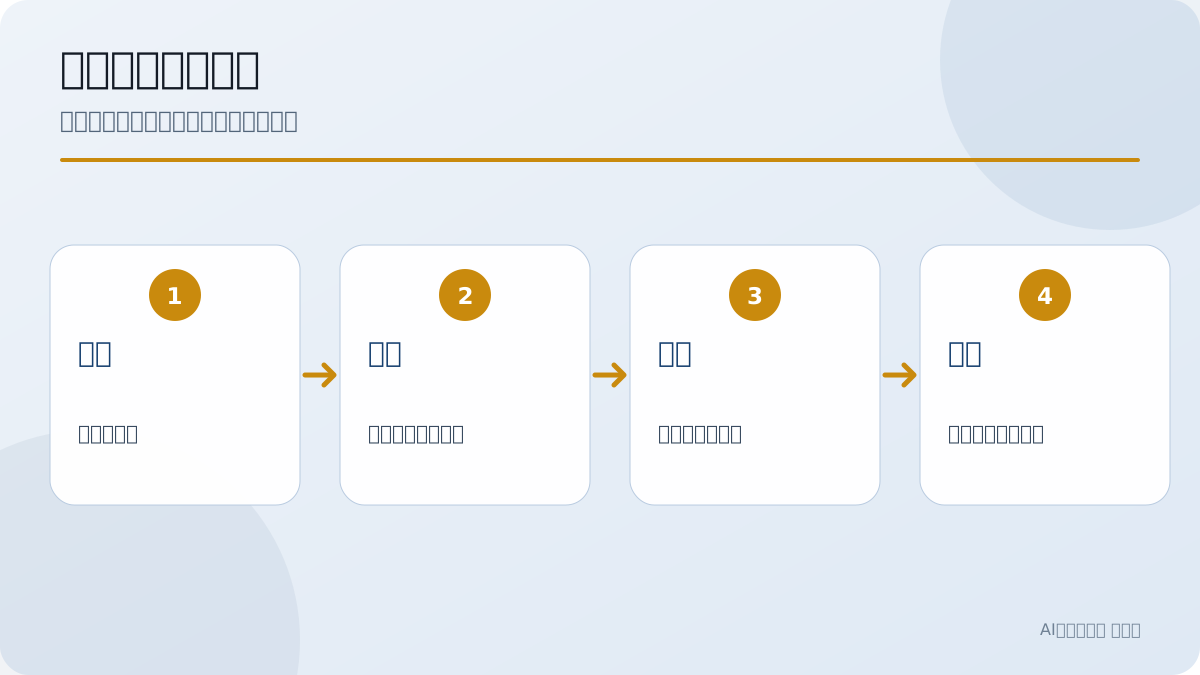
プラン・設定・契約を分けて確認するを、実務で確認する順番に整理しています。
| プラン | 入力データで比べる点 |
|---|---|
| 無料版 / Pro / Max | 設定、履歴、学習利用の扱い |
| Team | メンバー管理、請求、SSO |
| Enterprise | 監査ログ、保持設定、契約条件 |
個人で使う場合と会社で使う場合とでは、管理者の有無、データの保存、削除、学習利用の扱いがそれぞれ違います。だから会社で導入する前に、この2つは分けて読んでおきたい。順番としては、まず個人向けと法人向けを切り分け、そのうえで学習利用と保存の扱いに目を通す流れです。
個人向けプランは、基本的に本人の設定と利用規約を読めば足ります。ただ会社で使うとなると、担当者の個人アカウントに業務データを放り込むより、TeamやEnterpriseの管理機能、APIでのデータの扱い、契約条件まで横に並べて比べたほうが安心です。APIで自社サービスに組み込むケースはさらに別枠で、チャット画面とは管理も課金も分かれます。ログ、保存、削除がどうなるかも、そこで切り分けておきましょう。
この線引きを先にしておくだけで、個人利用と法人利用が頭の中でごちゃ混ぜになりにくい。
| 利用形態 | 主に比べる項目 |
|---|---|
| 個人向けプラン | 学習利用の設定、チャット履歴、アカウント本人の管理 |
| Team | メンバー管理、請求、共有、管理者の範囲 |
| Enterprise | SSO、監査ログ、保持設定、契約条件 |
| API | 入出力データ、保存、ログ、従量課金、接続先 |
無料版・Pro版・Max版と法人向けプランの違い
両者の一番の違いは、どこまで会社側で管理できるかにあります。無料版・Pro・Maxは、あくまで一人ひとりが使う想定のプランです。対してTeam(チーム)やEnterprise(エンタープライズ)になると、チーム管理、請求、権限、SSO(シングルサインオン)、監査ログ、データ保持といった、会社で回しやすい機能がまとめて付いてきます。個人契約のまま会社で使い続けると、履歴や権限の線引きがどうしても曖昧になりがちです。
無料版・Pro・Maxは、一人でClaudeを触ってみる分には始めやすい料金です。ただ会社の資料を複数人でやり取りするとなると、話が変わってきます。契約者は誰か、辞めた人の履歴はどうするのか、部署ごとに使える範囲をどう区切るのか。こうした点で、たいていつまずきます。TeamやEnterpriseは個人向けより料金は上がりますが、その分、席、請求、権限、管理者機能を一括で扱えるようになります。
法人向けプランで効いてくるのは、入力データの扱いに加えて、社内IDでそのままログインできるか、メンバーをまとめて管理できるか、監査ログを残せるか、といった点です。ここも大きな分かれ目になります。API利用はまた別の話で、アプリや社内システムからClaudeを呼び出すための入り口です。チャット画面の個人契約、Team/Enterprise、APIを用途ごとに切り分ければ、自社に合う組み合わせが見えてきます。
たとえば、社員が自分のProアカウントで議事録を要約していると、会社側からは席も権限も手が出せません。Teamに切り替えれば、管理者がメンバーや請求をまとめて扱えます。Enterpriseなら、監査や保持の条件まで踏み込めます。APIは社内ツールにClaudeを組み込むときの選択肢で、チャット画面とは別に、ログや接続先を自前で設計する必要があります。
TeamとEnterpriseの料金や、Free・Pro・Maxとの違いを詳しく知りたい方は、Claudeの料金プランを比較:無料・Pro・Team・Enterpriseの違いと選び方もご覧ください。
無料版・Pro版・Max版で学習利用を防ぐオプトアウト設定
無料版・Pro・Maxでオプトアウトを考えるときは、個人向けの設定と契約条件を分けて読むのがコツです。会社の資料を扱うなら、個人設定だけで判断せず、TeamやEnterpriseの契約条件も一緒に見比べておきたいところ。入れてよい素材を先に仕分けしておくと、あとで迷わずに済みます。
オプトアウトとは、学習利用の扱いを切り替えるための設定です。会社の資料や顧客情報、契約書、個人情報を扱うなら、個人プランの設定だけで終わらせず、誰のアカウントで使うのか、管理者はどこまで読めるのか、保存期間はどうなるのか、といった点まで一緒に押さえておきましょう。
個人向けプランで業務メモをちょっと整える程度なら、入れてよい素材と入れない素材を分けるだけでも十分スタートできます。ずっと使っていくなら、TeamやEnterpriseで契約・管理・請求・権限をまとめたほうが、社内への説明も通りやすい。APIで処理するなら、アプリ側のログや保存場所もセットで気にかける必要があります。
オプトアウトを読むときのポイントは、学習利用・保存・履歴・サポート時の閲覧範囲をひとまとめにしないこと。学習利用を抑える設定があっても、チャット履歴や管理ログの扱いはまったく別項目として動きます。会社の資料を入れる見込みがあるなら、個人設定だけで決めつけず、Team/EnterpriseやAPIの説明も同じ表に並べて見比べると安心です。
チャット履歴を削除した後のデータの扱い
履歴を消したあとにデータがどうなるかも、プランや契約条件しだいで変わってきます。削除ボタンを押して終わり、とはいかない場面があるのです。保存期間、削除の範囲、監査、管理者が読める範囲を切り分けておくと、社内ルールにも素直に落とし込めます。
チャット履歴の削除は、あくまで画面上の会話を消す操作です。会社利用だと、それだけではデータの扱いを説明しきれないことがあります。バックアップ、監査ログ、保持期間、管理者権限、APIログのように、別の場所に記録が残る設計になっていないか。ここも見落とせません。
社内ルールに落とすなら、「利用者が削除できるもの」「一定期間は残るもの」「管理者が扱うもの」の3つに分けて書くと読みやすい。たとえばチャット画面の履歴、請求情報、管理ログ、APIのリクエストログは、それぞれ別の記録として残ります。削除の扱いはプランと契約で変わるので、自社のデータ分類とつき合わせて読める形にしておけば、担当者も迷わずに動けます。
履歴を消す操作は、多くの場合、本人の画面をすっきりさせるための整理にすぎません。法人利用では、監査ログや請求情報、サポート対応時の記録が、それとは別枠で扱われることもあります。削除後の扱いを社内に説明するときは、「利用者が消せる履歴」「管理者が扱うログ」「契約で定める保持期間」を分けて示す。そうすれば、消せば全部消えるといった誤解や過度な期待を防げます。
法人利用で確認したいClaudeのセキュリティ項目
会社でClaudeを使うなら押さえたいのは、アクセス管理、監査ログ、データ保持、認証、コンプライアンスの5つです。読むときは、管理者が扱う項目と利用者が守る項目に分けると頭に入りやすい。管理者はSSOや監査ログを担当し、利用者は入れてよい素材と禁止データを覚えておく。そんな役割分担をイメージすると分かりやすいはずです。
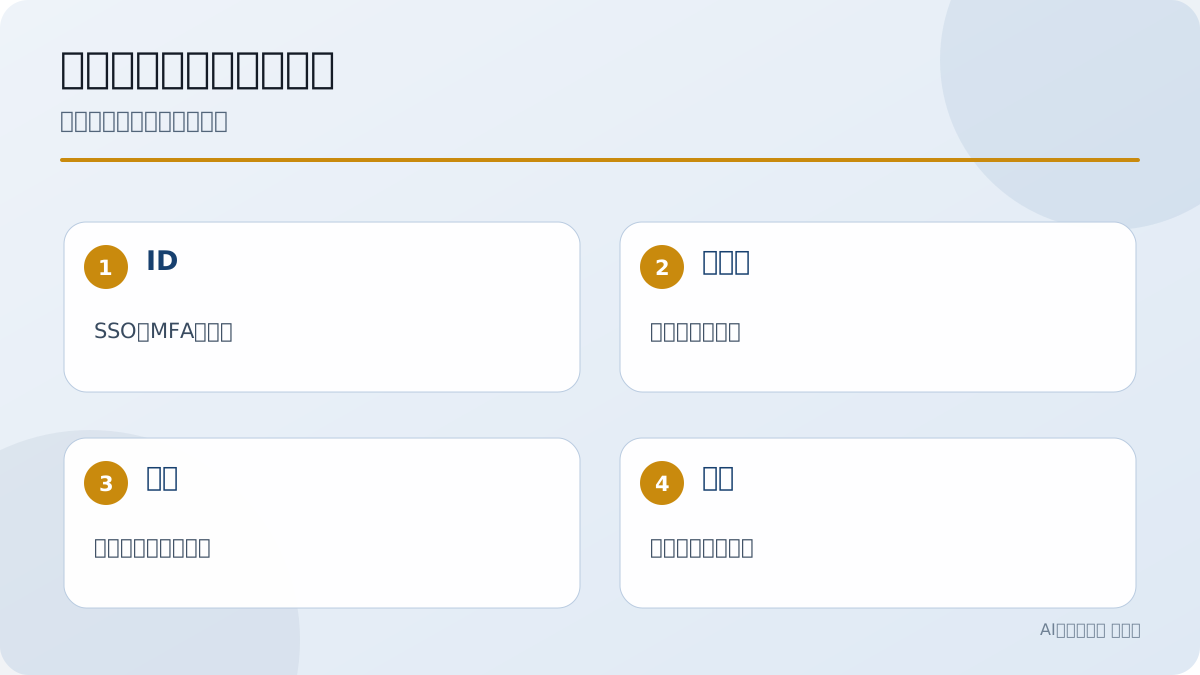
一つの設定だけに頼らないを、実務で確認する順番に整理しています。
| 項目 | 比べること |
|---|---|
| アクセス管理 | SSO、MFA、ユーザー管理、権限 |
| 監査 | 操作ログ、利用状況、管理者の見える範囲 |
| データ保持 | 保存期間、削除、保持設定 |
| コンプライアンス | 契約、認証、監査対応、社内ルール |
法人利用では、セキュリティ項目を機能名だけで読むと抜けが出ます。SSOがあっても、退職者の権限解除、共有されたProjects、APIキーの保管、添付ファイルの扱いまで決めていなければ、運用でつまずきます。監査ログが必要な会社では、誰が何をしたかをあとから追えるかが重要です。データ保持では、会話、添付、API、管理ログを分けます。
情報システムや法務が読む時は、次のように「人」「データ」「ログ」「契約」に分けると伝わりやすいです。人はアカウントと権限、データは入力できる素材、ログは残る記録、契約は学習利用や保存の扱いです。これらを1枚の表にすると、ClaudeとChatGPT、個人プランと法人プランの違いもすっきり説明できます。
アクセス管理機能(SSO・MFA・ユーザー管理)
TeamやEnterpriseでは、SSO、MFA、ユーザー管理など、会社で使うための機能が候補になります。誰が使えるか、退職者をどう外すか、部署ごとの権限をそろえられれば、個人アカウントの使い回しを防げます。
SSOは、会社で使っているIDでClaudeにログインできるようにする仕組みです。MFA(多要素認証)は、パスワードだけでなく追加の認証を使う仕組みです。ユーザー管理は、誰に席を付けるか、誰を外すか、部署や役割ごとにどう扱うかに関係します。Claudeを会社で使うなら、入社、異動、退職のたびにアカウントが整理できるかが大事です。
| アクセス管理の項目 | 会社で困りやすい場面 |
|---|---|
| SSO | 会社IDでログインを統一したい |
| MFA | パスワード漏洩時のリスクを下げたい |
| ユーザー管理 | 退職者や部署異動の席を整理したい |
| 権限分け | 部署ごとに使える範囲を分けたい |
個人アカウントを共有すると、誰がどの会話を作ったのか、請求を誰が持つのか、退職時に履歴をどう扱うのかがあいまいになります。TeamやEnterpriseを選ぶ理由は、単に利用量を増やすためだけではなく、アカウントと権限を会社側で扱えるようにする点にもあります。
アクセス管理は、導入後の運用で差が出ます。新入社員に席を付ける、退職者の席を外す、部署異動で権限を変える、管理者を複数人にする、といった日常的な作業が続くためです。Claudeを一部の部署だけで使うなら、部署ごとの利用範囲も決めておくと、共有されたProjectsやコネクタの扱いもはっきりします。
また、共有メールアドレスや代表アカウントで使うと、操作した人をあとから追いにくくなります。ひとり1アカウントで席を付け、管理者が追加と削除を行える形にすると、請求、権限、退職時の対応をそろえられます。
監査ログ・利用状況のモニタリング
監査ログや利用状況のモニタリングは、会社でAIを使う時の説明材料になります。誰が、いつ、どの機能を使ったかを追えると、費用配分やトラブル時の切り分けがしやすいです。
監査ログは、あとから出来事をたどるための記録です。たとえば、誰がアカウントを追加したか、どの設定を変えたか、共有範囲がどうなっているかを追えると、トラブル時にすぐ説明できます。利用状況のモニタリングは、費用を部署別に分けたり、上限に当たりやすいチームを把握したりするためにも役立ちます。
ログの粒度はプランや契約で変わります。必要なのが請求管理だけなのか、セキュリティ監査なのか、内部統制なのかで、求めるログも変わります。会社で導入する時は、監査ログの有無だけでなく、誰が閲覧できるか、どれくらい残るか、エクスポートできるかを並べると分かりやすいです。
データ保持設定(ZDR・保存期間の管理)
データ保持設定では、保存期間、削除、Zero Data Retention(ZDR)などの条件を読みます。Enterpriseでは保持設定を細かく扱える場合があります。社内データを扱う時は、保存される前提で入力ルールを決めると無理がありません。
データ保持では、チャット本文、添付ファイル、管理ログ、APIリクエストを分けます。ZDRは、処理後にデータを残さない設定や契約条件の文脈で出てくる言葉です。どのプランでどこまで使えるかは契約で変わるため、必要な会社はEnterpriseやAPIの条件まで読む必要があります。
保存期間が短いほど扱いやすい会社もあれば、監査のために一定期間ログが必要な会社もあります。大事なのは、保存しないことだけを良い条件として扱わず、社内の規程に合うかで分けることです。顧客情報、契約情報、ソースコード、本番ログは扱いが重くなるため、入力ルールと保持設定を同じ表に入れておくと、社内への説明もすっと通ります。
ZDRが必要になるのは、入力データをサービス側に残したくない会社や、規制の強いデータを扱う会社です。一方で、監査ログを残したい会社では、すべてを消す設計が合わないこともあります。データ保持は、短ければよい、長ければよいという話ではなく、データの種類と社内の説明責任に合わせて選ぶ項目です。
セキュリティ認証・コンプライアンス対応
セキュリティ認証やコンプライアンス対応は、法務、情報システム、セキュリティ部門が読むポイントです。料金や性能だけでなく、契約書、データ処理、監査、地域制限まで並べると判断しやすいです。
コンプライアンスでは、SOC 2(情報管理体制の第三者認証)、ISO(国際規格)、GDPR(EUの個人データ保護規則)、個人情報保護法のような言葉が出ます。記事内では認証名を暗記するより、会社が求める条件に対応しているかを分ける方が分かりやすいです。たとえば、海外サービス利用の承認、委託先管理、データ処理契約、監査対応、インシデント時の連絡先が論点になります。
セキュリティ認証は、サービスの信頼性を読む材料になります。ただ、認証があるから社内利用がすぐ通る、という話ではなく、自社のデータ分類や業界ルールに合うかが大事です。金融、医療、教育、自治体などでは、一般企業よりも確認項目が増えることがあります。
法務や情報システムに出す資料では、料金や性能よりも、データ処理契約、委託先管理、監査証跡、インシデント対応、地域や法令への対応が読まれます。Claudeを採用するかどうかは、機能の多さだけでなく、会社の規程に合わせて説明できるかで決まることがあります。
ClaudeとChatGPTのセキュリティ・データ保護を比較
ClaudeとChatGPTのセキュリティ・データ保護を比較する時は、どちらが安全かを一言で決めるより、自社の使い方に必要な条件を並べます。入力、保存、権限、ログ、外部連携を同じ表にすると違いが分かりやすいです。入力データ、保存、学習利用、SSO、監査ログ、API、外部アプリ連携を同じ表にすると違いが出ます。
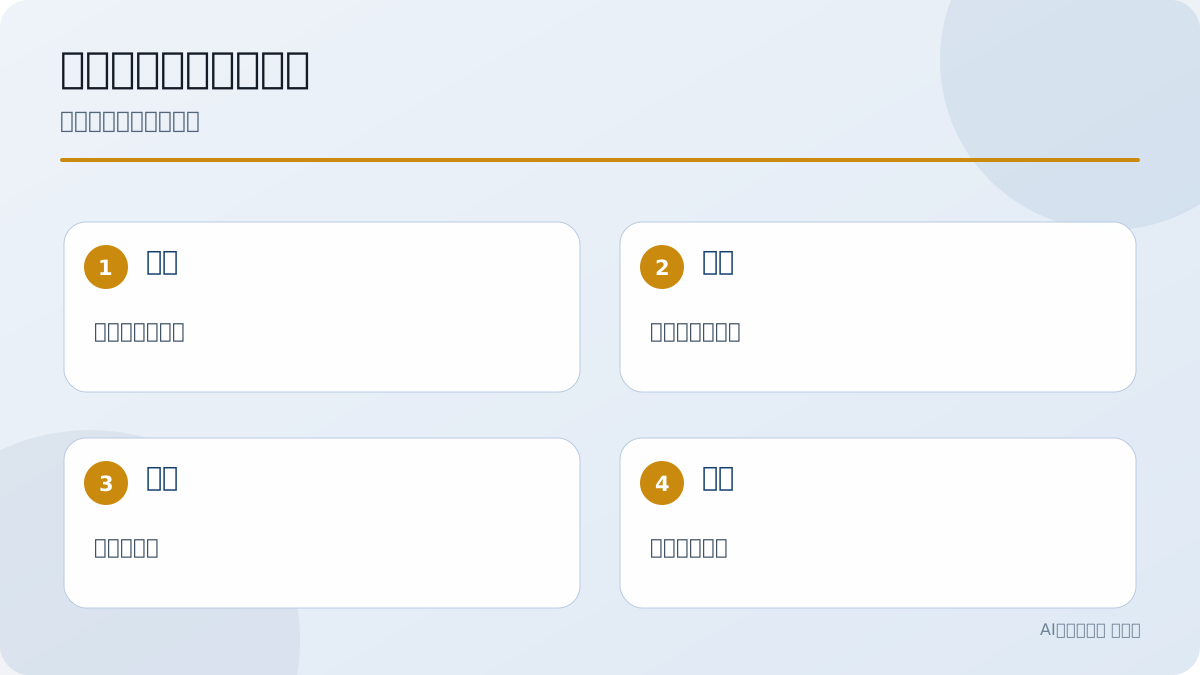
同じ要件表で比較するを、実務で確認する順番に整理しています。
| 比較軸 | Claudeで比べること | ChatGPTで比べること |
|---|---|---|
| 入力データ | プラン別の扱い、管理者機能 | ワークスペース、GPT、Projects(プロジェクト)、ファイル |
| 管理 | Team/EnterpriseのSSOや監査 | Business/EnterpriseのSSOや管理 |
| 外部連携 | コネクタ、Claude Code、API | GPT、Projects、Apps、OpenAI API |
| 使い始め | 小さく試す範囲 | 小さく試す範囲 |
Claudeは、Anthropicの安全設計、Team/Enterprise、Claude Code、APIの条件を読む形になります。ChatGPTは、OpenAIのBusiness/Enterprise、Projects、GPT、ファイル、データ分析、OpenAI APIまで含めて比べる形です。どちらも個人向けプランと法人向けプランでデータ保護の説明が変わるため、会社利用では「個人で便利に使えるか」より「会社として管理できるか」が主な比較軸になります。
| 比較したい項目 | Claude側 | ChatGPT側 |
|---|---|---|
| 学習利用 | プラン、設定、契約で分ける | プラン、設定、ワークスペースで分ける |
| 管理機能 | Team/Enterpriseの管理者機能 | Business/Enterpriseの管理者機能 |
| データ保持 | チャット、API、保持設定 | チャット、ファイル、Projects、保持設定 |
| 外部連携 | Claude Code、API、コネクタ | GPT、Projects、API、アプリ連携 |
比較表を作る時は、サービス名だけでなく、どのプランを比べているかを明記します。Claude FreeとChatGPT Enterpriseを比べても意味がずれます。個人向け同士、法人向け同士、API同士のようにそろえると、学習利用、管理機能、データ保持の違いが読み取れます。
特に外部連携は差が出やすい項目です。ClaudeはClaude Codeやコネクタ、ChatGPTはGPT、Projects、データ分析、Appsなど、周辺機能が異なります。情報漏洩リスクを比べる時は、AI本体だけでなく、連携先の権限、ファイル共有、APIキー、チーム内共有の扱いも同じ表に入れると、抜けが減ります。
Claudeの情報漏洩を防ぐために企業ができるセキュリティ対策
Claudeの情報漏洩を防ぐために企業ができるセキュリティ対策は、入力してよい素材、入れない素材、出力を読む人を分けることです。禁止データを短く書いて相談先を決めておけば、最初の一歩を踏み出せます。いきなり全社に広げるより、匿名化した素材で小さく試す方が無理がありません。
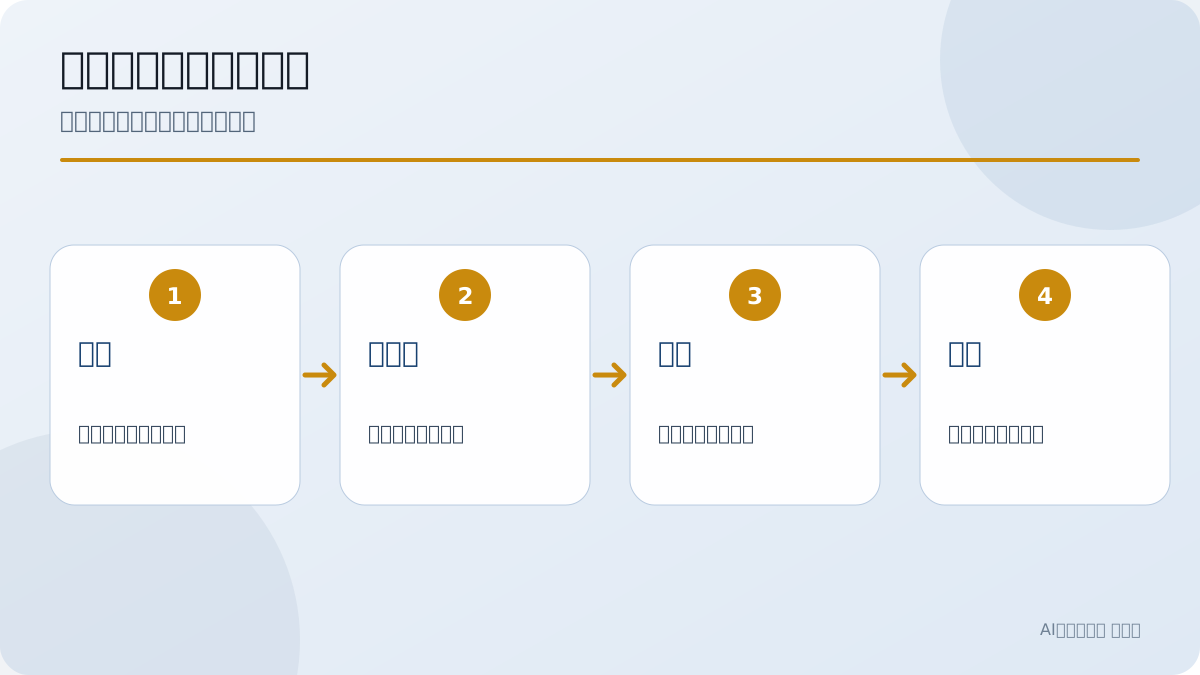
禁止事項と相談先を先に決めるを、実務で確認する順番に整理しています。
| 対策 | かんたんな決め方 |
|---|---|
| 入れてよい素材 | 公開済み資料、匿名化した議事録、社内テンプレート |
| 入れない素材 | 個人情報、秘密鍵、契約前の条件、本番ログ |
| 読む人 | 担当者、上長、法務、情報システム |
| 相談先 | 迷った時に聞く部署や担当者 |
情報漏洩対策は、長い規程だけでは伝わりにくいです。利用範囲、入力ルール、禁止データ、従業員周知を短い表にしておくと、初めて使う人にも伝わります。たとえば「公開済み資料は可」「顧客名や秘密鍵は不可」「出力は担当者が読む」のように、例で書くほうがすっと頭に入ります。
社内でよく起きるのは、便利だからといって契約前の条件、個人情報、本番ログ、ソースコードの秘密部分まで入れてしまうケースです。Claudeに限らず、AIチャットでは入力した素材がどのサービス、どのプラン、どの設定で扱われるかをそろえる必要があります。まずは匿名化した資料、公開済みのFAQ、社内テンプレートのように影響の小さい素材から始めると、ルールの穴も早めに見つかります。
利用範囲を決める時は、部署ごとに「できる作業」と「避ける作業」を分けると運用しやすいです。営業なら公開資料を使ったメール下書き、採用なら求人票の言い換え、開発なら公開できるエラー文の整理など、例を置きます。禁止データは、個人情報、秘密鍵、未公開契約、認証情報、本番ログのように具体名で書きます。
業務で使う範囲と社内ルールを決める
業務で使う範囲は、営業メール、FAQ、議事録、仕様書など、素材ごとに分けます。入力してよい素材と禁止データを並べておくと、使う人が迷いません。まずは顧客名や契約情報を含まない素材から始めると、社内ルールもすんなり固まります。
プロンプトに入力してはいけない情報を明確にする
プロンプトに入力してはいけない情報は、顧客名、メール、電話番号、契約ID、秘密鍵、本番ログ、未公開財務情報などです。禁止データの例を短く書いておくと、使う人が迷いません。
安全な使い方を従業員に周知する
安全な使い方として従業員に周知する内容は、長い規程よりも、入力してよい素材、入れない素材、出力を読む人、相談先の4つから始めると伝わりやすいです。プロンプト例は Claudeのプロンプト例 に分けています。
| 周知する項目 | 例 |
|---|---|
| 使ってよい作業 | 公開資料の要約、社内FAQの下書き、文章の言い換え |
| 入れてはいけない情報 | 個人情報、秘密鍵、未公開の契約条件、本番ログ |
| 出力の扱い | そのまま送らず、担当者が内容を読む |
| 迷った時 | 情報システム、法務、セキュリティ担当に相談する |
従業員向けの説明は、禁止事項だけでなく、使いやすい例も一緒に置くと、すんなり受け入れてもらえます。「営業メールの下書き」「議事録の要点整理」「FAQの言い換え」のように、始めやすい作業を示します。反対に、個人情報、契約前の価格、秘密鍵、ログの貼り付けは避ける、と短く並べます。研修資料では、OK例とNG例を1つずつ出すと、文章だけのルールより伝わりやすいです。
周知は一度きりで終わらせず、よくある質問として残しておくと役立ちます。たとえば「顧客名を伏せた議事録はよいか」「社外秘の提案書は入れてよいか」「出力をそのままメールで送ってよいか」のような質問を並べます。短いFAQにしておけば、従業員が迷った時にさっと読み返せて、相談先にもつなげられます。
新しい機能やプランが出た時は、FAQを更新し、使ってよい作業と避ける作業の例も直します。現場の質問が増えた項目から補うと、ルールが自然と読まれます。
2026年発表の新機能「Claude Security」とは
2026年発表の新機能「Claude Security」は、セキュリティチームがコードの脆弱性を見つけ、優先度を付け、修正案へ進めるためのClaude Code(クロードコード)系の取り組みとして発表されています。一般的なチャット利用とは違い、コードセキュリティや防御側の作業を助ける文脈です。
Claude Securityは、開発者がClaude Codeを使ってコードを書く話より一歩進み、セキュリティチームがコードベース全体を読み、脆弱性を探し、検証し、修正案までつなげるための機能として紹介されています。2026年時点では、企業向けのセキュリティ文脈で語られており、一般ユーザーが雑談で使う機能とは目的が違います。
| Claude Securityで扱うこと | 内容 |
|---|---|
| 脆弱性の検出 | コード全体の文脈から弱い箇所を探す |
| 検証 | 誤検知を減らし、根拠を整理する |
| 優先度 | 先に直すべき問題を分ける |
| パッチ案 | 修正案やレビュー材料を作る |
| 人間の承認 | 最後は担当者が内容を読み、採用可否を決める |
注目点は、AIが自動で全部直すことではなく、セキュリティ担当者が読む量を減らし、重要な箇所に集中しやすくすることです。脆弱性の候補を出し、理由を添え、修正案まで作れると、レビューの出発点が早くなります。一方で、パッチを本番へ入れる前には、人間の承認、テスト、コードレビューが必要です。
Claude Securityは、脆弱性スキャンの結果をただ増やすより、担当者が判断しやすい形へ整理する点に特徴があります。コードの文脈、攻撃の流れ、修正の影響をまとめられれば、セキュリティレビューの時間もぐっと縮みます。導入を考える会社では、検出、検証、優先度付け、パッチ案、人間の承認を1つの流れとして読むと分かりやすいです。
主な機能①コード全体の文脈を踏まえた脆弱性の検出
Claude Securityでは、コード全体の文脈を踏まえて脆弱性を探す使い方が想定されています。単一ファイルだけでなく、複数ファイルの関係や処理の流れを見ながら、問題になりそうな箇所を拾うイメージです。
従来の静的解析では、単一ファイルや決まったルールに強い一方、アプリ全体の流れや権限のつながりを読むのが難しい場面があります。Claude Securityの価値は、認証、入力処理、データベース、外部APIのように複数ファイルをまたぐ文脈を読みながら、攻撃につながりそうな流れを拾える点にあります。たとえば、入力値の検証漏れ、権限チェックの抜け、秘密情報の扱い、ログ出力の危険な箇所などが候補になります。
大きなコードベースでは、脆弱性が1ファイルだけに閉じないことがあります。入力を受ける場所、保存する場所、表示する場所が分かれているため、Claude Securityのように全体の文脈を読む機能は、セキュリティ担当者の調査を助ける材料になります。
関連ファイルをまとめて読めると、見落としやすい権限の抜けにも気づけます。
主な機能②検出結果の検証と優先度付け
検出結果は、数よりも優先度付けが大事です。Claude Securityの文脈では、見つけた内容を検証し、どれを先に直すべきかを分けることが重要になります。セキュリティチームの時間を減らすための考え方です。
脆弱性候補が大量に出ても、すべて同じ重さで扱うと直す順番が分からなくなります。Claude Securityでは、候補の根拠、再現条件、影響範囲、外部から到達できるかを整理し、優先度を付ける流れが重要です。誤検知を減らせれば、担当者は重要な修正に時間を使えます。セキュリティレビューでは、数を増やすことより、危険度の高いものを見落とさないことが大事です。
優先度付けでは、利用者への影響、攻撃のしやすさ、機密データへの到達可能性、修正の難しさを並べます。これらが整理されると、開発チームは今すぐ直すものと次のスプリントで直すものを分けられます。
主な機能③修正案・パッチ案の提示
修正案やパッチ案の提示まで進めると、発見だけで終わらず、直す作業まで一続きになります。Claude Codeと組み合わせることで、コードを読み、直し方を提案し、担当者がレビューする流れを作れます。
パッチ案があると、開発者は「どこが危ないか」だけでなく「どう直せばよいか」まで読み始められます。たとえば、入力検証を追加する、権限チェックを共通化する、秘密情報をログに出さない、テストを追加する、といった案です。AIの修正案はそのまま採用するのではなく、担当者が差分、テスト、影響範囲を読んでから取り込みます。人間の承認を前提にすると、Claude Securityは修正作業の下書きとして役立ちます。
パッチ案には、変更理由とテスト観点があると読みやすいです。たとえば「入力値をサーバー側でも検証する」「権限チェックを共通関数に寄せる」「ログからトークンを除外する」のように、どこをどう直すかが分かる形です。人間の承認を通す前提なら、AIの提案はレビューの出発点になります。
小さく試す時の相談先と禁止データ
小さく試す時は、禁止データ、入力してよい素材、相談先を短く決めます。たとえば、匿名化したFAQや公開済み資料から始めると、会社のルールに合わせやすいです。
| 項目 | 例 |
|---|---|
| 禁止データ | 顧客名、メール、電話番号、秘密鍵、本番ログ |
| 入力してよい素材 | 公開資料、匿名化したメモ、社内テンプレート |
| 相談先 | 情報システム、法務、セキュリティ担当 |
| 小さく試す作業 | FAQ作成、議事録要約、文章の言い換え |
まとめ
Claudeのセキュリティは、個人向けプラン、Team(チーム)、Enterprise(エンタープライズ)、Claude Securityで読むポイントが変わります。会社で使うなら、入力データ、学習利用、SSO、MFA、監査ログ、データ保持、社内ルールを分けて考えると整理しやすいです。まず小さな素材で始め、次に管理機能と契約条件を比べると、必要なプランが見えてきます。
| 判断すること | 読みやすい分け方 |
|---|---|
| 個人で使うか会社で使うか | Free/Pro/MaxとTeam/Enterpriseを分ける |
| どんなデータを入れるか | 公開情報、社内情報、個人情報、秘密情報 |
| どの管理機能が必要か | SSO、MFA、監査ログ、保持設定 |
| 開発で使うか | Claude Code、API、Claude Securityを分ける |
個人で使うなら、学習利用と履歴の扱いを中心に読みます。会社で使うなら、アクセス管理、監査ログ、保持設定、禁止データ、従業員周知まで含めて整理します。開発部門で使う場合は、Claude CodeやClaude Securityの扱いも別に分けておくと、文章作成の利用と混ざりません。
セキュリティ確認表
以下は2026-07-18に公開されている公式情報を、導入前の確認項目として整理したものです。適用範囲は個人向け・法人向け・APIで異なるため、契約条件と管理画面も合わせて確認してください。
| 確認項目 | 公式情報で確認すること | 適用範囲・契約時の確認 |
|---|---|---|
| モデル学習 | 個人向けではモデル改善設定、Incognito chat、フィードバックで扱いが分かれる | 利用者設定と社内ルールを確認。法人・APIは別のプライバシー条件を確認 |
| チャット削除と保持 | 削除した会話は履歴から直ちに消え、バックエンドからは通常30日以内に削除される案内 | 個人向けの記事が対象。法人・APIの保持期間は契約・製品条件を確認 |
| SSO・監査・SCIM | EnterpriseにはSSO、SCIM、監査ログ、Compliance API等の案内がある | 必要なログの種類、保持期間、閲覧権限を購買前に確認 |
| Claude Security | ベータ機能として案内されるセキュリティ支援機能 | 検出結果や修正案は人のレビューとテストを通す |
根拠はモデル学習へのデータ利用、個人向けデータ保持、Claude Plans & Pricing、Claude Securityです。