
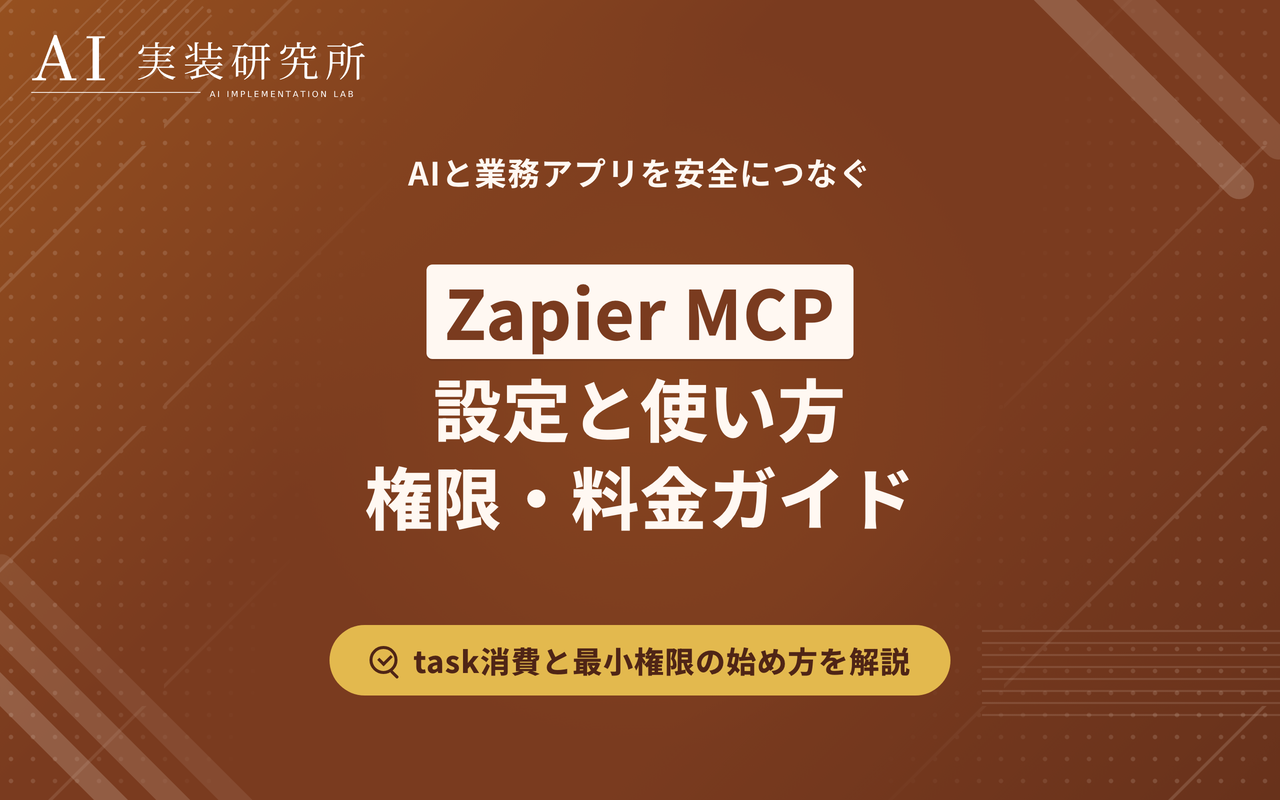
Zapier MCPは、ClaudeやChatGPTなどのMCP対応AIクライアントから、Zapierに接続した業務アプリの操作を呼び出す仕組みです。チャットで相談するだけでなく、許可したツールを通じてメッセージ送信、表への行追加、タスク作成といった操作まで進められます。
便利さの裏側で、AIにどの操作を許すか、誰のアカウントで実行するか、実行前に人が確認するかを決める必要があります。この記事では、Zapier MCPの役割、設定の流れ、task消費、会社で安全に試すための範囲を2026年7月21日時点のZapier公式情報に基づいて整理します。実機接続は行っていません。
MCPそのものの構成から確認したい人は、先にMCPサーバーの仕組みとセキュリティを読むと、クライアント、サーバー、ツールの関係をつかみやすくなります。
Zapier MCPとは
MCPは、AIクライアントが外部のデータやツールへ接続する方法を共通化するプロトコルです。Zapier MCPはそのサーバーとして働き、Zapierが持つアプリ連携をAIクライアントへ公開します。利用者は使わせたいアクションをツールとして追加し、AIクライアントをサーバーへ接続します。
通常のZapは、決めたトリガーをきっかけに定型の処理を実行します。Zapier MCPでは、会話の文脈からAIクライアントが利用するツールを選び、必要な値を渡します。定型処理を常時動かす用途より、人が会話しながら個別の操作を頼む場面に向きます。
Zapier公式ヘルプは、MCP server URL、設定済みツール、Streamable HTTPに対応するAIクライアントを利用要件として挙げています。対応状況は変わるため、接続前にZapierと利用するAIクライアントの両方の公式資料を確認してください。
できることと向く業務
設定したツールの範囲で、外部アプリを検索したり更新したりできます。たとえば、HubSpotで連絡先を探す、Gmailからメールを送る、Google Sheetsへ行を追加する、Asanaへタスクを作るといった操作です。
向いているのは、担当者が内容を確認してから実行したい少量の操作です。「商談メモを読んで、確認後にCRMへ次回予定を登録する」のように、判断と実行が一つの会話に収まります。一方、大量データの定期同期や、担当者が不在でも必ず動かす処理は、Zapや別のワークフローとして設計した方が監視しやすい場合があります。
業務全体の自動化方法を比較したい場合は、AIによる業務自動化のツール選びと導入手順で、定型ワークフローとAIエージェントの使い分けを確認できます。
設定方法
公式ヘルプに沿った流れは次の通りです。画面名や対応クライアントは更新される可能性があります。
mcp.zapier.comで新しいMCPサーバーを作り、接続するAIクライアントと識別しやすい名前を選びます。- サーバーへツールを追加します。利用するアプリ、アクション、接続アカウント、必須フィールドを設定します。
- Connect画面の案内に従い、AIクライアントへ接続します。各クライアントに専用サーバーを分けます。
- AIクライアントへ「利用できるツールを一覧にして」と依頼すると、想定したツールだけが見えるか判断できます。
- テスト用データで一件だけ実行し、Zapier側の履歴と対象アプリの結果を照合します。
成功は、対象アプリに期待したデータが一件だけ作られ、送信先、時刻、内容が合っている状態です。AIの完了メッセージに加えて、人が結果を見ることで判定できます。本記事では実際の画面操作を検証していないため、ボタン位置や所要時間は断定しません。
料金とtaskの数え方
Zapier公式ヘルプによると、2026年7月21日時点ではZapier MCP専用の別料金を設けず、既存Zapierプランのtask枠に合算されます。成功したMCPのtool call一回につき、Zapierのtaskを二つ消費します。失敗したtool callはtaskを消費せず、利用可能なツールの一覧取得や設定もtool callには数えないと説明されています。
検索後に更新する処理は、複数のtool callになる場合があります。たとえば連絡先を検索してからメールを送れば二回のtool callとなり、公式の固定レートでは四taskです。テストも成功すれば数えられるため、PoCでは一件の業務が何回のtool callになるかを履歴から測ります。
task上限に達すると、新しいMCP tool callは次の請求期間で枠が戻るかプランを変更するまで止まります。価格とプラン枠は変わりやすいため、金額はここで固定せず、導入時にZapier公式料金ページとMCP usage画面を確認してください。
安全に使うための権限設計
最初から広い操作を渡さず、業務ごとにサーバーと接続アカウントを分けます。営業担当のテストなら、全社管理者のアカウントではなく、テスト用データだけにアクセスできるアカウントを接続します。AIクライアントごとにサーバーを作れば、不要になった接続だけを停止しやすくなります。
| 確認項目 | 最初の設定 |
|---|---|
| 対象アプリ | 一つから始める |
| アクション | 検索など低リスクの操作を先に試す |
| 書き込み | テスト領域に限定し、人の確認を挟む |
| 接続アカウント | 最小権限の専用アカウントを使う |
| ログ | Zapier側と対象アプリ側の両方を確認する |
| 停止条件 | 想定外の宛先、重複、task急増で接続を止める |
サーバーURLや接続tokenをチャット、社内Wiki、コードリポジトリへ貼らないことも重要です。漏えいが疑われた場合は接続情報を更新し、対象アプリ側の認証と実行履歴まで調べると影響範囲を追えます。機密情報を入力できるかどうかは、ZapierだけでなくAIクライアント、接続先アプリ、会社のデータ区分を合わせて判断してください。
ZapやZapier Agentsとの違い
| 手段 | 実行の起点 | 向く場面 |
|---|---|---|
| Zapier MCP | MCP対応AIとの会話 | 人が内容を見ながら、その場でアプリを操作する |
| Zap | アプリのイベントや時刻 | 決まった処理を繰り返し実行する |
| Zapier Agents | エージェントに設定した指示 | 複数段階の作業を継続して任せる |
三つは実行の起点が異なります。請求書の到着を起点に表へ記録するならZap、担当者がメールを読み、内容を確かめてCRMへ登録するならMCPというように、実行の起点と確認者で選びます。複数方式を組み合わせる場合も、同じ更新が二重に走らないよう責任範囲を分けます。
つまずきやすい点
ツールが見つからない場合は、AIクライアントのMCPとStreamable HTTPへの対応、対象サーバーへのツール保存を順に見ると切り分けやすくなります。認証エラーなら、Zapierの接続だけでなく対象アプリ側の権限や期限切れも調べます。
AIが意図と違う値を入れる場合は、自由入力させる項目を減らし、固定値や選択肢を設定します。送信や削除のような取り消しにくい操作では、実行前に対象、件数、変更内容を表示し、人が承認する手順を残します。task消費が想定より多ければ、一つの依頼が検索と更新を何回呼んだか履歴で分解します。
導入チェックリスト
まとめ
Zapier MCPは、AIとの会話からZapierのアプリ連携を使うための接続層です。定型処理を置き換えるというより、人が判断しながら外部アプリを操作する場面に向きます。
最初のPoCでは、一つのアプリ、一つの低リスクなアクション、テスト用データに限定してください。結果を対象アプリで照合し、tool call数、誤操作、確認工数を記録すれば、本番利用へ広げる条件を具体的に判断できます。